


컴퓨터 ATOK 설정 - 한국어 모드와 일본어 모드 전환
2016.04.02 01:14
ATOK를 설치하면 이런 류의 강력한 기능을 사용할 수 있다.
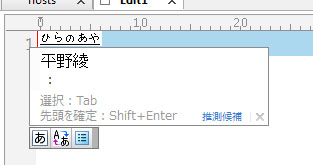
히라가나를 입력했더니 가장 많이 쓰이는 한자를 보여주며, 이 상황에서 탭 키를 누르면 아래와 같이 아주 다양한 한자 리스트에 각 한자에 대한 정보까지 보여준다.

그러나, 위의 오른쪽을 보듯이 안타깝게도 몇몇 글자가 깨지기도 한다. 사실 이 프로그램은 일본어 윈도우에서 쓰이는 프로그램이다 보니 사전과 같은 것은 일본어 윈도우 셋팅을 해줘야 제대로 쓸 수 있다. 그거 외에도 한국어 입력기(IME)랑 ATOK 입력기 간의 전환 단축 키 등, 이제부터는 그거랑 관련된 잡다한 설정들에 대해서 얘기하려고 한다. 대부분은 우리나라 인터넷에서 참고한 건데, 몇몇은 일본어 사이트 들어가서 간신히 알 수가 있었다.
ATOK를 설치한 후에 맞닥뜨린 문제는 얘를 어떻게 쓰느냐. 일단 전환 방법부터 알아야 하는 거. 뭐 마우스를 이용하면야 되기는 한데, 그래갖고는 어느 세월이 영/숫자, 히라가나, 카타카나, 한글을 전환해가며 입력하겠냐.
일단 윈도우 기본 설정에서 언어간 입력 전환 방법은 왼쪽 [Alt] + [Shift] Key를 같이 누르는 거다.
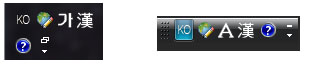
요렇게 한국어 입력 모드(KO)였는데, 왼쪽 [Alt] + [Shift] Key 를 누르면 아래와 같이 일본어 입력 모드(JP)가 된다.
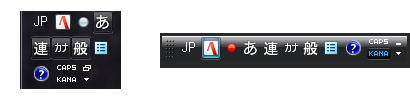
참고로 위 두 그림의 왼쪽 부분은 윈도우 작업 표시줄에 들어가 있는 모습이고, 오른쪽은 Floating 모드로 둥둥 떠다니는 모습이다. 두 모드 다 CAPS 옆에 있는 아이콘을 클릭하면 전환된다. (이  복원 버튼을 클릭하면 Floating 모드, 이
  최소화 버튼을 클릭하면 작업 표시줄에 들어간다)
이 왼쪽 [Alt] + [Shift] Key 전환은 테스트를 해보면 좌우 가림없이 [Alt] + [Shift] Key 이기만 하면 되기는 함. 그러니까 오른쪽 [Alt] 를 누르고 [Shift] 는 왼쪽을 눌러도 전환이 된다는 거. 그래서 양손을 동시에 쓸 수도 있는데, 그러다 보니 [Alt] Key는 어느 손가락을 배정해야 할지 어중간하다. 그래서 차라리 가장 끝에 있는 [Ctrl] Key 를 쓰면 새끼 손가락으로 오타없이 선택할 수 있을 거 같다. 그래서 바꿔보기로 한다.
입력기 위에서 마우스 우클릭하거나,  버튼을 클릭하면 IME 설정 화면이 뜬다.
입력기(IME) 위에서 우 클릭 시 설정 선택하거나
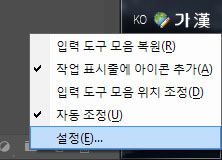
옵션 버튼 클릭해서 설정 선택하면
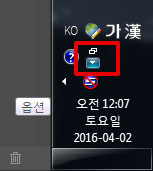
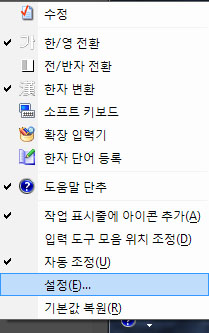
이렇게 설정 화면이 뜬다.
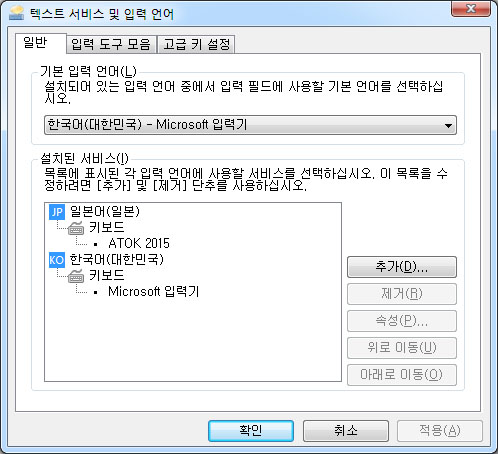
일반 탭에서는 입력기가 나타나는데 일본어 부분에 ATOK 말고 Microsoft 입력기가 있으면 선택한 후에 제거(R) 버튼을 클릭해서 제거해버린다. 괜히 성능 안좋아서 쓰지도 않는 게 선택되어버려서 귀찮기만 하니까. 추가 버튼 클릭하면 아래 화면처럼 제거한 IME를 다시 추가할 수 있다.
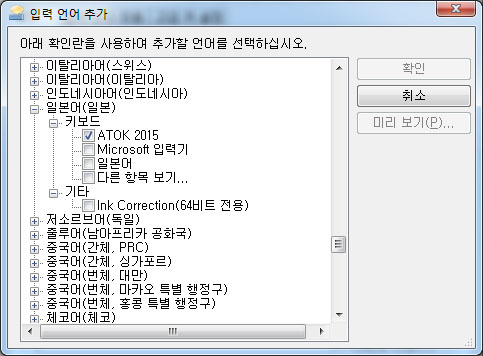
다시 '텍스트 서비스 및 입력 언어' 항목으로 가서 '고급 키 설정' 탭을 선택한다.
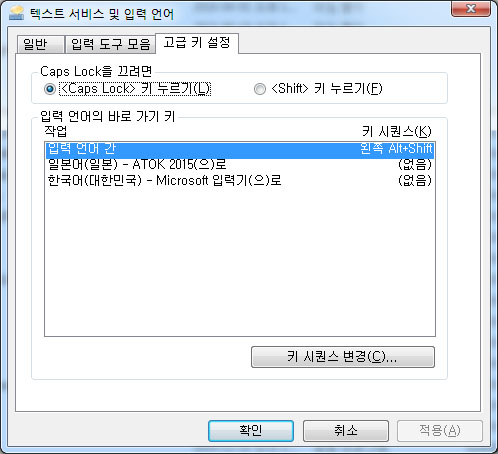
"Caps Lock을 끄려면" 설정의 뜻은 CapsLock 상태를 켜는 건 [CapsLock] Key가 하는데, 그 상태를 끄는 걸 [CapsLock] Key 가 하는지 [Shift] Key 가 하는 건지를 선택하는 옵션이다. 그러니까 [CapsLock] Key 로 켜고 끄는 일반적인 걸 하느냐, 아니면 켜는 건 [CapsLock] Key 가 하고 끄는 건 [Shift] Key 가 하는지 설정한다는 거. 우리나라에서는 크게 신경안쓰는데 [CapsLock] Key 에다 특별한 기능을 부여하는 나라에 필요한 듯.
최종적으로 이번 글의 목표인 [Ctrl] + [Shift] Key 를 누르는 것으로 일본어 입력기와 한국어 입력기를 변경하도록 설정한다. 위 화면의 '키 시퀀스 변경(C)...' 버튼을 클릭해서 뜨는 아래 화면에서 선택한다.
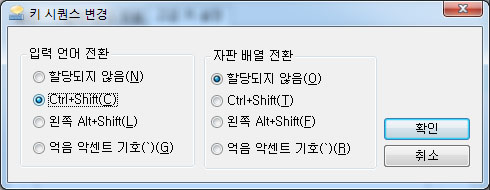
입력언어 전환을 [Ctrl] + [Shift] Key 로 하고 '확인' 버튼 클릭하면 된다. '자판 배열 전환'의 옵션이 뭔지는 대충 짐작가지만 상관없어서 패스~~~
역시나 [Ctrl] Key 와 [Shift] Key 는 좌우 어떤 걸 누르더라도 동시에 누르기만 하면 전환이 된다.
- IME_설정_고급키설정탭.jpg [File Size:72.3KB/Download:63]
- IME_설정_띄우기1.jpg [File Size:28.0KB/Download:58]
- IME_설정_띄우기2.jpg [File Size:37.8KB/Download:89]
- IME_설정_일반탭.jpg [File Size:82.5KB/Download:57]
- 키시퀀스변경.jpg [File Size:44.8KB/Download:57]
- ATOK_변환예시_01.jpg [File Size:27.9KB/Download:62]
- ATOK_변환예시_02.jpg [File Size:74.4KB/Download:62]
- 일본어입력상태.jpg [File Size:23.4KB/Download:64]
- 한국어입력상태.jpg [File Size:19.8KB/Download:59]
- IME_Floating_Mode_Button.jpg [File Size:11.3KB/Download:63]
- IME_Minimize_Button.jpg [File Size:11.3KB/Download:60]
- IME_설정_띄우기1_Button.jpg [File Size:11.1KB/Download:55]
- IME_설정_띄우기1_메뉴.jpg [File Size:47.6KB/Download:55]
- IME_입력언어_추가.jpg [File Size:70.6KB/Download:58]

이브리타, 나의 에뜨와르
너와 내가 공유하는 추억
너와 내가 만들 추억


