yunsh206

회원가입로그인
며칠 전 과학동아 기사를 보고는 어제 오늘 깔아서 써봤는데 맘에 드는군. 내 홈페이지도

이 브라우져에 맞춰 표준화로 가야되겠다. 내부적인 Renewal에 들어간다고나 할까...

IE보다 가벼우면서 되게 재미있고 쓸만한 기능이 많군. 예쁘기도 예쁘고...

Written by 김고명

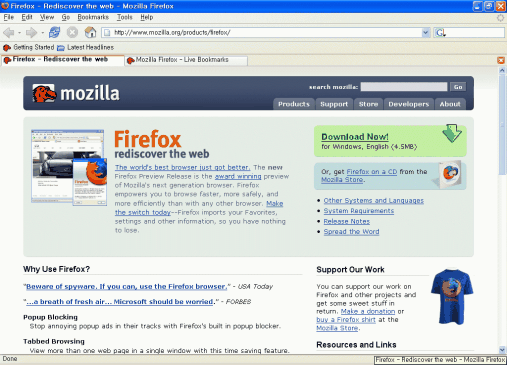
윈도우를 등에 업은 익스플로러와의 싸움에서 만신창이가 된 넷스케이프는 모질라에게 기술을 전수하고 재기를 다짐하며 재야로 떠났다. 열심히 힘을 갈고 닦던 모질라는 어느 날 뜻한 바가 있어 자신의 갈비뼈를 떼어내어 가볍고 날렵한 브라우저를 만드는데, 이것이 바로 '파이어폭스'이다.

지난 14일 파이어폭스 1.0 시연판(Preview, 이하 '1.0PR'로 표기)이 발표되었다. 그리고 채 5일도 되지 않아 내려받은 수가 100만을 넘어섰다[관련기사]. 도대체 어떤 브라우저이길래 이렇게들 난리일까? 이제 그 실체를 하나 하나 파헤쳐 보자!


▲파이어폭스


가볍고 빠른 브라우저


파이어폭스는 설치 파일의 용량이 4.5M 밖에 되지 않는다. 웹을 탐색하는 데 꼭 필요한 기능들만 넣었기 때문이다. 꼭 필요한 기능에는 탭 브라우징, 팝업 차단 등도 포함된다. 본체의 군더더기를 뺐기 때문에 가볍고 처리 속도가 빠르다. 기본 기능만 넣었다고 실망할 필요는 없다. 부족한 기능들은 확장기능(Extension)이라는 작은 프로그램들을 통해 사용자가 직접 선택하여 추가하면 된다.

파이어폭스는 여러 운영체제에서 사용할 수 있지만 여기서는 사용자가 가장 많은 윈도우용 버전을 기준으로 설명하겠다. 그리고 최신판인 1.0PR의 한글판이 아직 나오지 않았기 때문에 아쉽지만 1.0PR 영문판을 중심으로 진행하도록 하겠다.

시연판(Preview)이라고 해서 기능상의 제약이 있는 것은 아니다. 1.0 정식판이 나오기 전에 시험을 목적으로 나온 것이라 시연판이라는 이름이 붙었다. 하지만 시연판을 출시하기 전에 시연후보판(Preview Candidate)을 통해 검수를 거쳤기 때문에 이름과 달리 매우 안정한 프로그램이다.

제작: Mozilla Project
홈페이지: http://www.mozilla.or.kr
내려받기: 윈도우용 | 리눅스용
가격: 무료


설치와 설정


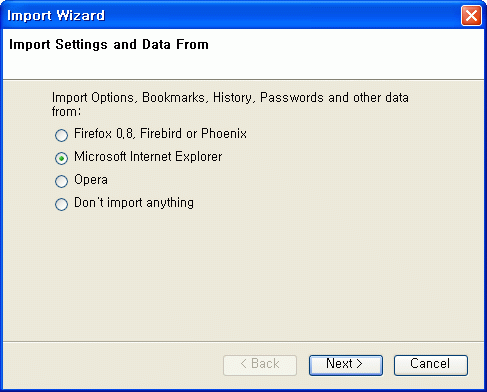
설치는 다른 설명이 필요없을만큼 간단하다. 설치가 끝나면 아래와 같은 화면이 나타나는데 이것은 파이어폭스 이전 버전이나 다른 브라우저에 저장된 설정(북마크, 탐색기록, 저장된 비밀번호 등)을 옮기기 위한 것이다.


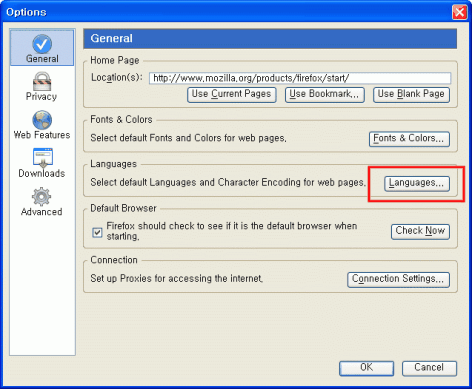
자료 변환까지 마쳤으면 파이어폭스를 실행한 후 한글 환경에서 사용하기 위해 언어 설정을 변경해야 한다. 환경설정은 [Tools] ? [Options]에서 할 수 있다.


▲Languages 로 들어가서


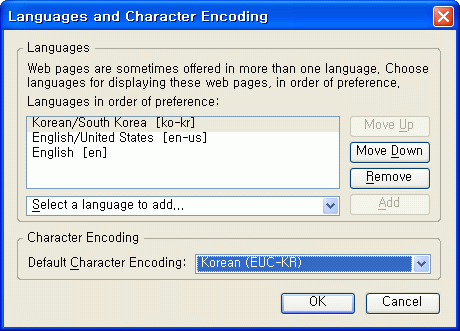
▲한국어를 추가하고 인코딩을 한국어로 바꾼다.


윈도우XP에서 파이어폭스를 빠르게 실행하는 방법


윈도우XP 사용자는 XP의 프리패치 기능을 이용하면 파이어폭스의 시작 속도를 증가시킬 수 있다. 프리패치 기능은 윈도우가 켜질 때 자주 쓰는 프로그램에 대한 정보를 메모리에 불러 오는 것이다. 프리패치 기능을 사용하려면 파이어폭스의 아이콘을 클릭하여 [속성]에서 대상의 값을 아래와 같이 바꾸어 주면 된다.

'C:Program FilesMozillaFirefoxfirefox.exe' /Prefetch:1

도구막대


① 쓰로버(throbber): 클릭하면 모질라 프로젝트의 파이어폭스 소개 사이트로 연결된다. 연결되는 사이트를 변경하려면 주소창에 about:config를 쳐서 세부 설정 화면으로 들어간 후 browser.throbber.url의 값을 변경하면 된다. 자주 찾는 사이트를 등록해 놓으면 유용하다.

② 검색막대: 검색 사이트에 접속하지 않고 바로 검색을 할 수 있다. 아이콘을 클릭하면 검색 엔진을 바꿀 수 있다. 1.0PR은 구글 이외에도 eBay, Dictionary.com, Amazon.com, Yahoo 검색을 제공하며 한글판에는 네이버, 다음, 야후 코리아 등이 추가될 것이다. 사용자가 원하는 검?엔진을 직접 추가할 수도 있다. 몇 개의 태그로 이루어진 작은 파일을 만들면 되는데 그 방법은 [이곳]에 설명되어 있다.

③ 북마크 도구막대: 북마크의 Bookmarks Toolbar Folder에 있는 북마크들이 표시된다. 일반 북마크를 누르면 바로 해당 사이트로 연결이 되고 폴더를 누르면 그 폴더에 저장된 북마크들이 목록으로 표시된다. 이 때 [Open in Tabs]를 클릭하면 폴더에 속한 모든 북마크를 한꺼번에 열 수 있다.

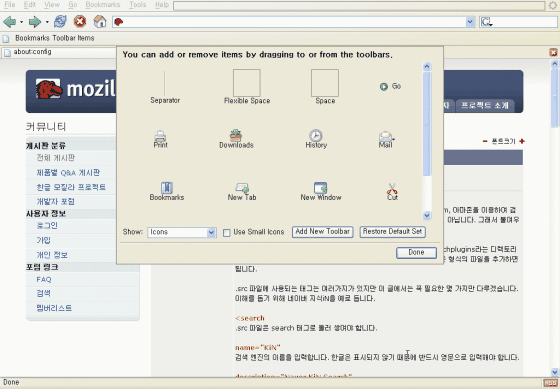
도구막대의 구성이 마음에 들지 않는 사람은 도구막대에서 오른쪽 버튼을 누른 후 [Customize...], 혹은 메뉴에서 [View] - [Toolbars] - [Customize...]를 선택하여 도구막대를 편집할 수 있다. 사용자가 도구막대의 구성 요소를 넣거나 뺄 수 있고 각각의 위치도 자유롭게 변경할 수 있다.


▲필요없는 기능은 끌어내리고 필요한 기능만 끌어다 놓자.

브라우져 기본 기능

팝업 차단


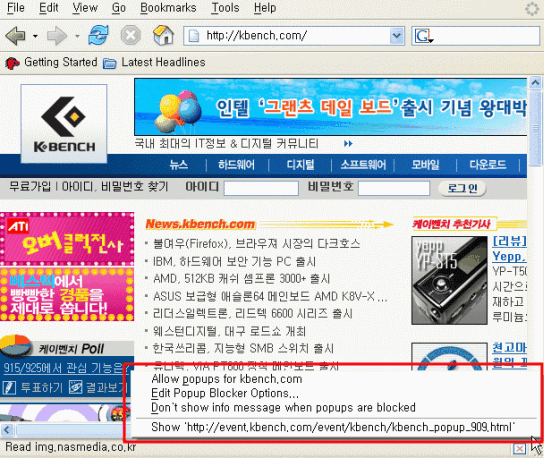
파이어폭스는 팝업을 자동으로 차단한 후 상태막대에 팝업을 차단했음을 알리는 아이콘을 표시한다.


▲X가 쓰여진 아이콘을 누르면 메뉴가 나타난다.


모든 팝업창이 불필요한 것은 아니기 때문에 차단된 팝업창을 열어보아야 할 때도 있고 특정 사이트는 팝업창을 완전히 허용해야 할 필요도 있다. 이럴 때는 위의 그림에서처럼 팝업차단알림 아이콘을 눌러 원하는 기능을 선택하면 된다.


탭 브라우징


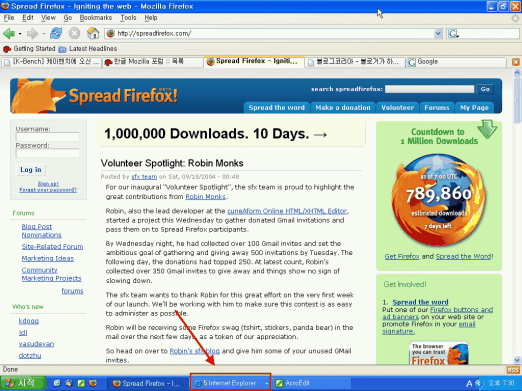
여러 사이트를 돌아다니다보면 여러 개의 창이 열려 불편할 때가 있다. 하지만 파이어폭스의 탭 기능을 사용하면 한 창에 여러 개의 사이트를 열어 놓고 편리하게 관리할 수 있다. 주소막대에 주소를 입력한 후 Alt + 엔터를 누르면 사이트가 새 탭에 열리고, Ctrl + T를 누르면 빈 탭이 열린다. 그리고 링크를 새 탭으로 열 때는 Ctrl + 클릭을 하거나 휠 버튼을 누르면 된다.


▲파이어폭스는 한 창에서 해결한다.


탭 브라우징의 또 다른 장점은 이동이 편리하다는 것이다. 창과 창 사이를 이동하려면 마우스로 작업표시줄에서 창을 선택하거나 Alt + Tab을 여러 번 눌러 원하는 창을 선택해야 한다. 하지만 파이어폭스에서는 Ctrl + 숫자를 눌러 간편하게 탭을 이동할 수 있다.


라이브 북마크


RSS는 인터넷 언론 사이트와 블로그 등의 매체를 통해 빠른 속도로 확산되고 있는 기술이다. RSS를 이용하면 사이트에 접속하지 않고서도 해당 사이트의 최신 정보를 알 수 있다. RSS를 읽으려면 RSS 구독기가 따로 필요하지만 파이어폭스에는 '라이브 북마크'라는 이름의 RSS 구독 기능을 탑재되어 있다. 라이브 북마크가 무엇이지 궁금하다면 북마크 도구막대의 Latest Headlines를 클릭해 보라.

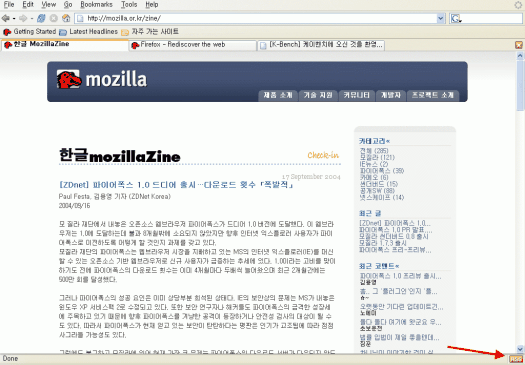
라이브 북마크를 만드는 방법은 매우 간단하다. RSS를 제공하는 사이트에 접속하면 상태막대에 RSS 아이콘이 나타나는데 이 아이콘을 클릭하면 RSS를 라이브 북마크로 등록할 수 있다. 를 이용하여 RSS 경로를 지정해 주지 않은 사이트에서는 RSS 아이콘이 나타나지 않는데 이럴 때는 [Bookmarks] - [Manage Bookmarks] - [File] - [New Live Bookmarks]에서 직접 등록할 수 있다.


▲RSS를 제공하는 사이트에 접속하면 화면 하단에 아이콘이 표시된다.


북마크 키워드


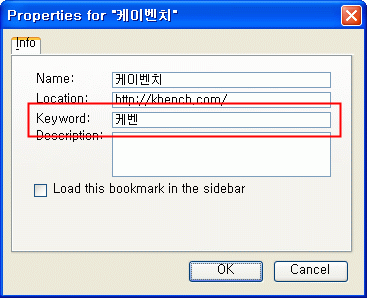
웹 사이트에 접속할 때마다 주소를 입력하는 것은 번거로운 일이다. 그래서 북마크가 있는 것이지만 북마크 목록에서 원하는 북마크를 찾는 수고를 줄이기 위해 파이어폭스는 키워드만으로 사이트에 접속하는 기능을 제공한다. 만약 'http://www.kbench.com'의 키워드를 '케벤'이라고 지정하면 주소막대에 주소대신 '케벤'을 입력해도 케이벤치에 접속이 된다.

북마크에 키워드를 지정하려면 북마크에서 오른쪽 버튼을 눌러 [Properties]을 선택한 후 Keyword에 원하는 문구를 입력하면 된다.


▲북마크 키워드 입력


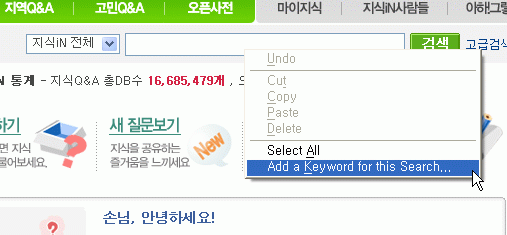
북마크 키워드의 강력한 기능은 입력막대에도 키워드를 지정할 수 있다는 것이다. 예를 들어 네이버 지식인의 검색어 입력막대에 '즐'이라는 키워드를 지정하면 지식인에 접속하지 않고 주소막대에 '즐 세상에서 제일 이쁜 여자'라고 입력해도 '세상에서 제일 이쁜 여자'에 대한 검색 결과가 나타난다. 입력막대에 북마크를 지정하는 방법은 매우 간단한데 입력막대에서 오른쪽 버튼을 누른 후 [Add a Keyword for this Search...]을 선택하면 된다.


▲네이버 지식인의 입력란을 키워드로 지정


'운 좋은 예감'을 통한 주소 검색


파이어폭스가 주소막대에 입력된 것을 처리하는 순서는 [키워드] - [주소] - [운 좋은 예감]이다. 입력된 것이 키워드도 정확한 웹 주소도 아니라면 구글의 '운 좋은 예감'(I'm Feeling Lucky)을 이용하여 해당 웹 사이트로 이동한다. '운 좋은 예감'은 입력한 단어에 대한 구글의 검색 결과에서 가장 첫 번째에 있는 사이트로 이동하는 기능이다.

개인 홈페이지가 있는 사람은 인터넷 익스플로러에서 주소막대에 자기 홈페이지의 이름을 쳐보라. 돈을 내고 한글 키워드를 등록하지 않았으면 자동으로 연결되지 않는다. 하지만 파이어폭스에서는 자기 홈페이지로 바로 연결이 된다. 왜냐하면 구글은 돈을 받고 사이트를 등록하는 것이 아니라 검색 로봇이 웹 사이트들을 돌아다니며 수집한 정보를 바탕으로 사이트를 등록하고 순위를 매기기 때문이다. 그래서 주소막대에 한글 이름을 입력해도 매우 정확하게 해당 사이트로 이동을 할 수 있다.

파이어폭스에서는 영어로 된 긴 주소를 일일이 입력할 필요가 없다.


화면을 가리지 않는 검색막대


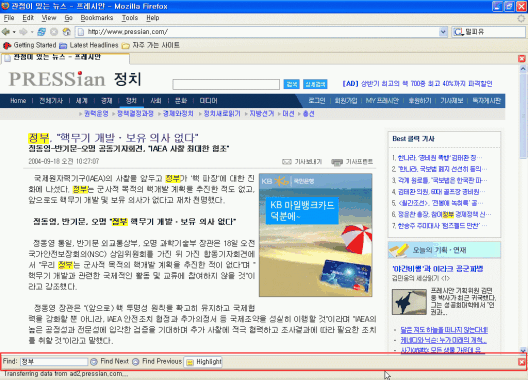
원하는 단어를 검색하려고 검색창을 띄우면 검색창이 화면을 가려 불편할 때가 있다. 특히 검색된 단어를 가리고 있으면 손수 검색창을 움직여 주어야 한다. 이런 불편을 막기 위해 파이어폭스는 검색막대가 화면 아래에 나타난다.


▲검색막대의 [Highlight] 단추를 누르면 문서 내의 해당 단어가 모두 표시된다.


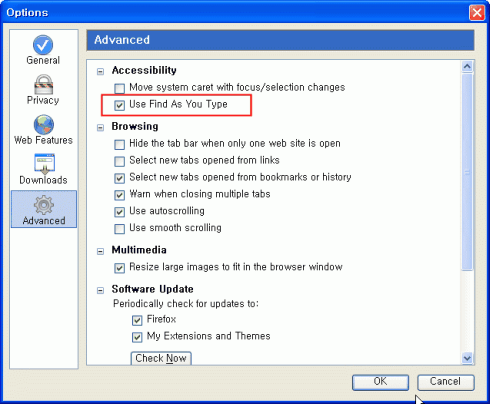
또 Find As You Type을 사용하면 검색막대를 띄울 필요없이 바로 단어를 입력하면 검색막대가 나타나면서 검색이 시작된다. 1.0PR은 버그 때문에 영어 외의 문자를 입력하면 Find As You Type이 작동하지 않지만 최종판에서는 개선이 될 것이다.


▲Find As You Type을 사용하려면 이렇게 설정을 해주어야 한다.


테마


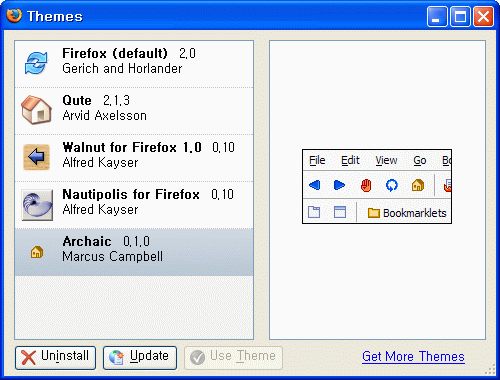
파이어폭스는 사용자가 입맛에 맞게 브라우저의 모양을 변경할 수 있도록 테마 기능을 지원한다. 테마는 [Tools] - [Themes]에서 설정할 수 있다. 현재 1.0PR과 호환이 되는 테마는 19가지이며 앞으로 계속 늘어날 예정이다.


▲테마 관리기. [Get More Themes]를 누르면 다른 테마를 내려받을 수 있다.


자바스크립트 콘솔


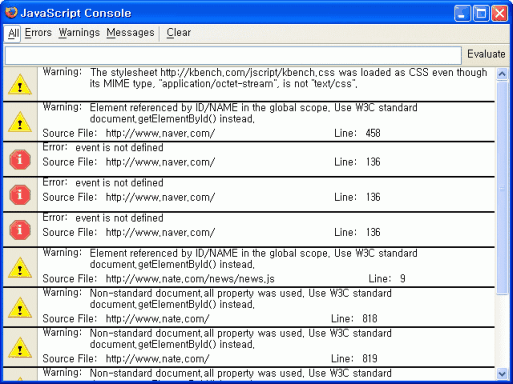
자바스크립트를 이용하여 여러 가지 기능을 구현했는데 제대로 동작하지 않을 때 어디가 문제인지 일일이 찾는 것은 매우 번거로운 일이다. 하지만 파이어폭스의 자바스크립트 콘솔을 이용하면 어디가 잘못되었는지 쉽게 알 수 있다.


▲잘 나가는 사이트들도 파이어폭스의 눈을 피해갈 수 없다!

나만의 브라우저를 만들자 - 확장기능 1

확장기능은 파이어폭스에 새로운 기능을 넣어 주는 작은 프로그램이다. 파이어폭스 본체가 기본 기능만 넣어 용량을 줄인 것은 바로 확장기능을 통해 却鄂?기능을 추가할 수 있기 때문이다. 현재 1.0PR과 호환이 되는 확장기능은 공식 사이트에 등록된 것이 100여 개이며 그 외의 것까지 합하면 200개를 넘어선다. 사용자는 이 중에서 필요한 기능만 선택하여 파이어폭스를 자기 입맛에 맞게 바꿀 수 있다.

확장기능은 이곳에서 구할 수 있다.
- 공식 사이트: http://update.mozilla.org/extensions/
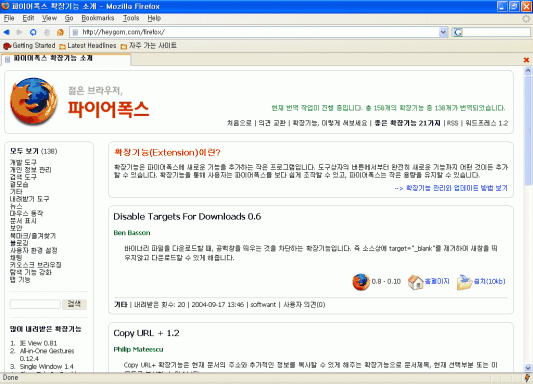
- 한글 사이트: http://www.heygom.com/firefox/


▲확장기능 한글 소개 사이트


간단한 설치


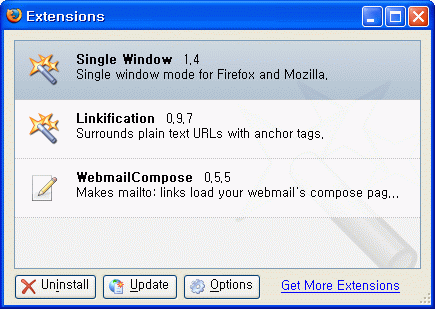
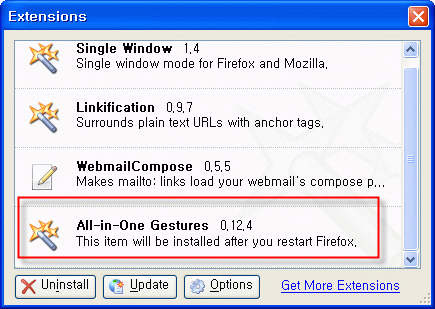
확장기능은 [Tools] - [Extensions]에서 관리한다.


▲확장기능 관리자


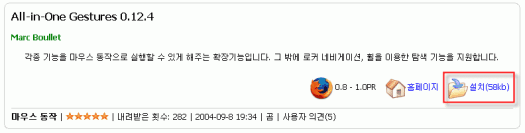
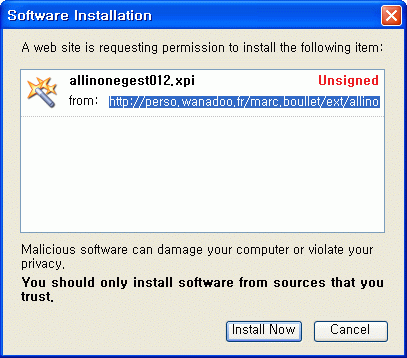
확장기능 관리자에서 [Get More Extensions]를 누르면 공식 사이트로 연결이 된다. 한글로 된 설명을 보고 싶으면 한글 사이트를 이용하면 된다. 설치는 매우 간단한데 설치 버튼을 눌러주고 설치에 동의하기만 하면 된다.


▲원하는 확장기능을 찾았으면 설치 버튼을 누른다.


▲설치 확인창. 파이어폭스는 무조건 사용자의 동의를 구한다.


▲설치가 끝났다. 파이어폭스를 다시 시작하면 사용할 수 있다.


확장기능의 설치와 관리에 대한 자세한 설명은 [이곳]에서 볼 수 있다.


설치 버튼을 누르면 경고막대가 나타날 때


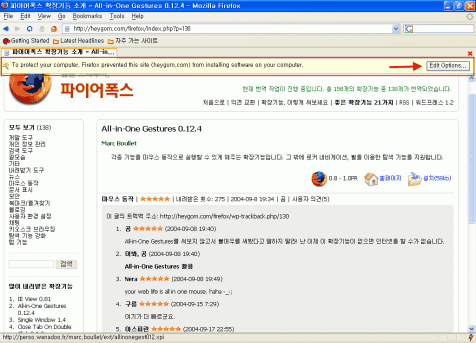
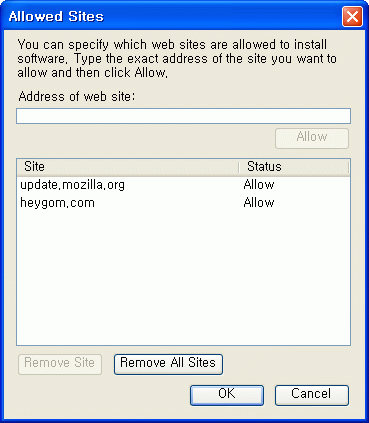
파이어폭스는 보안을 위해 사용자가 프로그램 설치를 허용한 사이트에서만 확장기능을 설치한다. 처음 설치를 했을 때는 공식 사이트에서만 설치를 할 수 있도록 설정이 되어있다. 만약 그 외의 사이트에서 확장기능을 설치하려하면 화면 상단에 경고 막대가 뜬다. 따라서 공식 사이트 외의 사이트에서 확장기능을 설치하려면 반드시 허용 사이트 목록에 해당 사이트를 추가해야 한다.


▲경고막대. [Edit Options...]를 누르면 허용 사이트 목록이 나타난다.


▲설치 허용 사이트 등록


All-in-One Gestures - 마우스 하나로 끝낸다!


http://heygom.com/firefox/index.php?p=130

브라우저를 조작할 때 메뉴나 도구막대까지 커서를 움직이는 게 너무 귀찮습니다. 키보드에서 단축키를 찾아 누르는 것도 마찬가지입니다. 더 편하게 브라우저를 조작할 수 없나요?

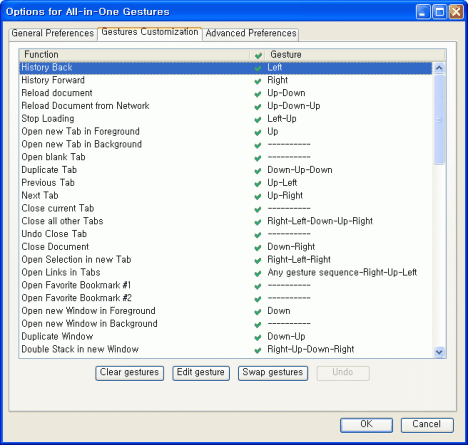
All-in-One Gestures를 사용하면 마우스만으로 약 60개의 기능을 실행할 수 있다. 마우스 오른쪽 버튼을 누른 상태에서 지정된 동작을 하면 된다. 예를 들어 이전 문서를 보고 싶으면 '뒤로가기' 버튼을 누르거나 ← 글쇠를 누를 필요 없이 마우스를 왼쪽으로 살짝 끌어주기만 하면 된다. 탭 닫기는 아래 - 오른쪽, 새로고침은 위 - 아래이다.

더 자세한 설명은 [이곳] 에서 볼 수 있다.


▲All-in-One Gestures가 지원하는 기능들


Single Window - 난 창 하나면 충분해!


http://heygom.com/firefox/index.php?p=77

난 링크를 누를 때마다 가슴이 조마조마합니다. 새 창이 열릴까봐서요. 이왕에 탭 브라우저를 사용하는 것, 새창대신 새 탭으로 열 수는 없나요?

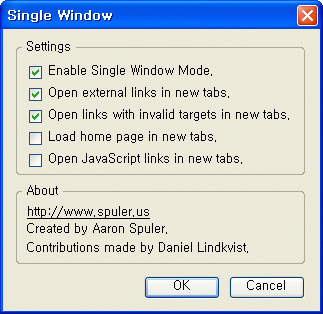
Single Window는 새 창으로 열릴 링크를 새 탭으로 열어준다. 이 확장기능을 사용하면 파이어폭스의 탭 기능을 보다 넓게 활용할 수 있다.


▲Single Window의 설정 화면


Linkification - 무한체력의 링크 제조기!


http://heygom.com/firefox/index.php?p=124

링크가 걸리지 않은 웹 주소를 보면 가슴이 답답합니다. 직접 복사해서 주소창에 붙여 넣어야 하잖아요. 이것 좀 어떻게 안 되나요?

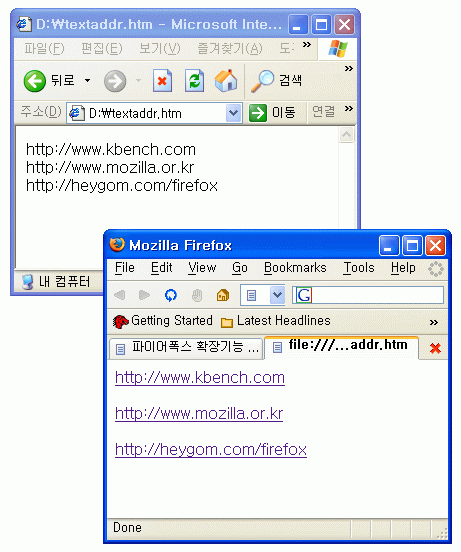
Linkification은 링크가 아닌 웹 주소, 메일 주소 등을 자동으로 링크로 만들어 준다.


▲위쪽은 IE, 아래쪽은 Linkification을 설치한 파이어폭스


Super Drag & Go - 끌면 열린다!


http://heygom.com/firefox/index.php?p=72

일반 링크를 새 탭에 열려면 휠을 누르거나 Ctrl + 클릭을 해야하잖아요. 이거 너무 불편해요.

Super Drag & Go를 사용하면 된다. 링크에 커서를 대고 왼쪽 버튼을 누른 채로 마우스를 아무 방향으로 움직이면 해당 링크가 새 탭으로 열린다. Linkification과 함께 사용하면 어떤 링크를 만나도 걱정 없다. Linkification과 Super Drag & Go에 대한 자세한 설명은 [이곳]에서 볼 수 있다.


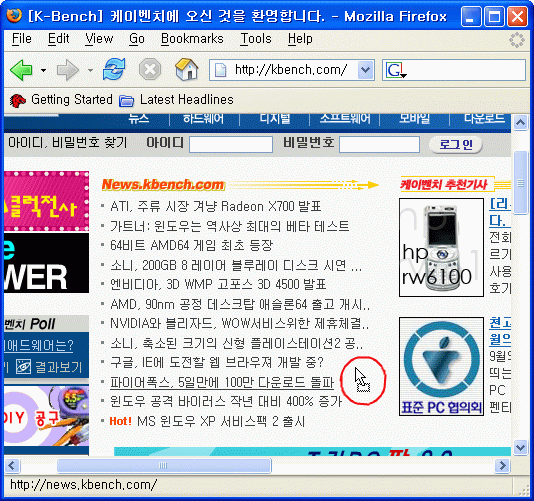
▲ 끌면 새 창으로 열린다.


Session Saver - 충돌에도 끄덕없다!


http://heygom.com/firefox/index.php?p=196

'오페라'를 사용할 때는 브라우저를 시작하면 브라우저를 종료하기 전에 열어 두었던 탭들이 다시 열렸는데 파이어폭스에는 그런 기능이 없나요?

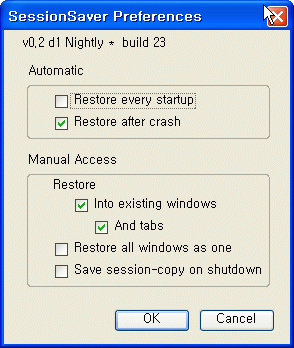
Session Saver는 브라우저를 시작할 때 지난 번에 보고 있던 사이트들을 모두 열어 준다. 정상적인 종료뿐만 아니라 예기치 못한 충돌로 파이어폭스가 종료되어도 파이어폭스를 다시 시작하면 탭들이 고스란히 복원된다. 또 지금보고 있는 탭들을 저장해 두었다 원할 때 다시 불러오는 기능도 제공한다.


▲이렇게 하면 충돌시에만 탭이 저장된다.


WebmailCompose - 웹 메일, 이제 직통으로 쓰자!


http://heygom.com/firefox/index.php?p=140

메일 링크를 누르면 아웃룩 익스프레스같은 프로그램이 뜨잖아요. 그런데 나는 웹 메일을 사용하기 때문에 이런 프로그램을 쓸 수가 없거든요. 메일 프로그램대신 메일 사이트가 연결되게 할 수는 없나요?

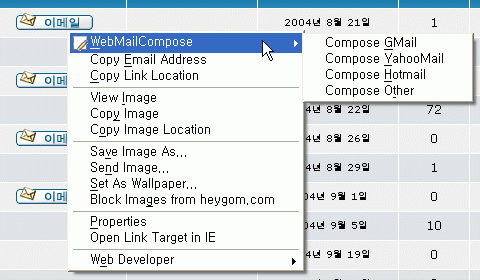
WebmailCompose는 메일 링크(mailto:)를 클릭했을 때 사용자가 지정한 메일 서비스의 메일 쓰기 창이 바로 열리게 해준다. 기본으로 지원하는 메일 서비스는 GMail, Hotmail, Mail.com 등의 외국 사이트이지만 사용자가 메일 서비스의 주소를 직접 수정할 수 있기 때문에 한메일 등 국내 서비스도 이용할 수 있다.


▲오른쪽 버튼을 누르면 메일 서비스를 선택해서 보낼 수 있다.


FastDic - 영어 단어, 바로 찾자!


http://heygom.com/firefox/index.php?p=195

IEToy를 사용할 때는 단어에 대고 Alt+클릭을 하면 바로 사전이 떴는데 파이어폭스에는 그런 게 없으니까 불편해요.

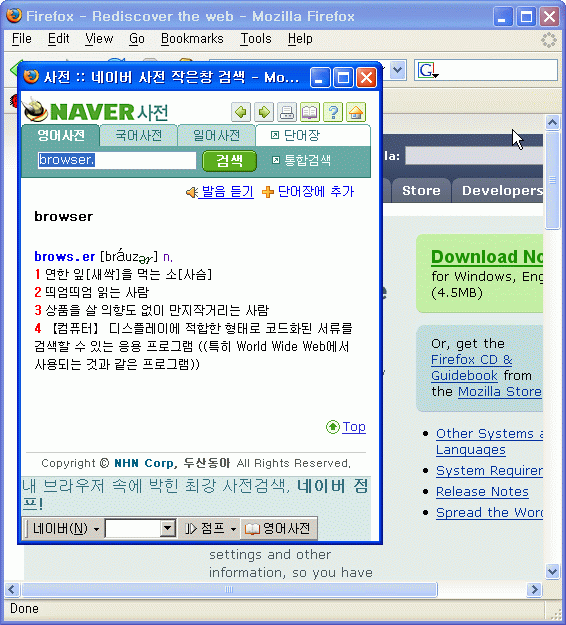
FastDic을 설치한 후 영어 단어에 Alt + 클릭을 하면 네이버 영어 사전의 검색 결과가 새 창에 나타난다.


▲FastDic

나만의 브라우저를 만들자 - 확장기능 2

Target Alert - 경고! PDF 접근 중!


http://heygom.com/firefox/index.php?p=190

무심코 링크를 클릭했는데 갑자기 아크로뱃 리더나 워드가 뜰 때 기분 알죠? 그렇다고 링크를 클릭할 때마다 주소를 확인할 수도 없고...

Target Alert은 특수한 링크 옆에 작은 아이콘을 표시해 준다. 예를 들어 pdf 파일로 연결되는 링크 옆에는 PDF 파일 아이콘이 표시되고, 새 창으로 열리는 링크 옆에는 새 창 아이콘이, 압축 파일 옆에는 압축 파일 아이콘이 표시된다. 그 밖에도 메일 주소, 오피스 파일, RSS와 XML 파일 등을 지원한다.


▲Target Alert


Image Toolbar - 그림 파일, 바로 저장하자!


http://heygom.com/firefox/index.php?p=167

인터넷 익스플로러에서는 그림에 커서를 가져다대면 그림을 저장할 수 있는 작은 도구막대가 나타나던데 파이어폭스는 그게 없으니 불편해요.

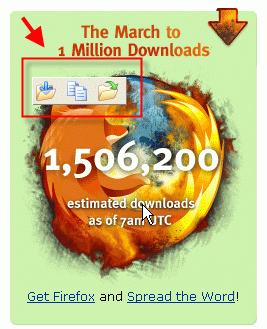
Image Toolbar를 설치한 후 그림에 커서를 대면 익스플로러에서처럼 그림을 저장, 복사하거나 그림이 저장된 폴더를 열 수 있는 도구막대가 나타난다.


▲Image Toolbar


Sage - 사이드바에 RSS 구독기를 달자!


http://heygom.com/firefox/index.php?p=163

라이브 북마크가 간편해서 좋긴한데 글의 제목만 나오고 내용은 볼 수 없는 게 아쉽습니다. 어쩔 수 없이 RSS 구독기를 써야하나요?

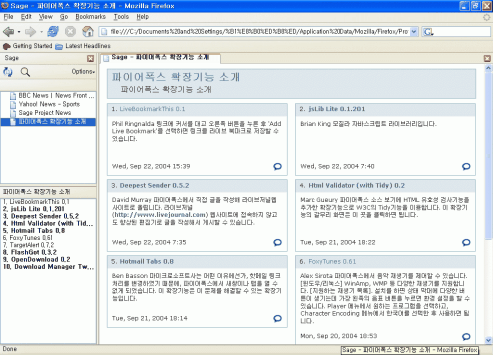
Sage는 파이어폭스에서 작동하는 RSS 구독기이다. 화면을 3단으로 나누어 왼쪽 위에는 구독 RSS 목록이, 그 아래에는 해당 RSS의 글 목록이 표시되며, 오른쪽에는 RSS의 글들이 신문 기사처럼 나열된다. 그리고 구독 RSS 목록을 OPML로 내보내거나 불러올 수 있어 다른 RSS 구독기와 자료를 주고 받을 수 있다.


▲RSS를 구독할 수 있게 해주는 Sage


FoxyTunes - 파이어폭스, 윈앰프를 품다!


http://heygom.com/firefox/index.php?p=113

윈앰프도 파이어폭스로 조작할 수 있지요?

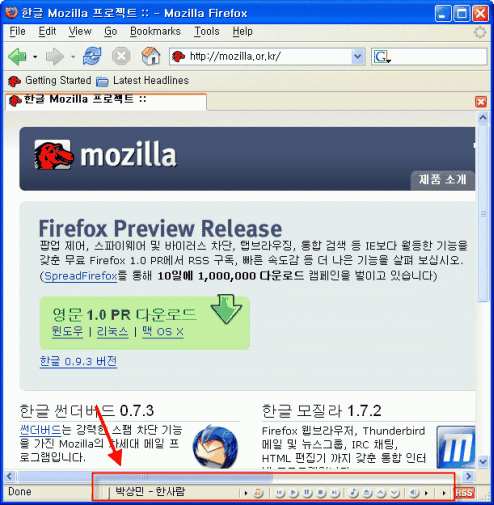
FoxyTunes는 음악 재생기를 파이어폭스에서 조작할 수 있게 해준다. 지원하는 재생기는 윈앰프, 제트오디오, 윈도우즈 미디어 플레이어 등 약 15가지이며, 상태막대에 재생 중인 곡 이름이 표시되고, 정지·재생·곡 이동·음량 조절 등 기본적인 기능을 모두 사용할수 있다.


▲Foxy Tunes


Web Developer - 웹 사이트를 만지작 만지작!


http://heygom.com/firefox/index.php?p=20

홈페이지를 만들려고 하는데요, 일반 웹 에디터로는 스타일시트를 만들기가 쉽지 않네요. 그리고 으악! div가 꼬였나봐요. 어떡해!

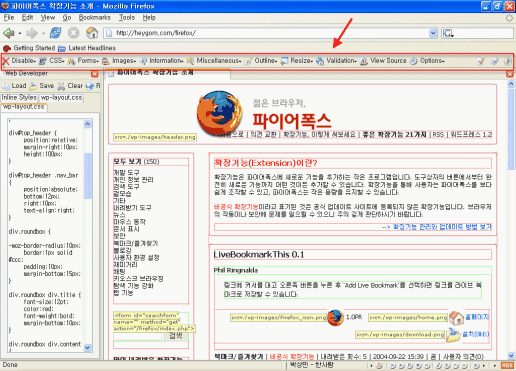
Web Developer는 웹 페이지를 제작하는 데 필요한 각종 기능을 제공한다. 화면을 보면서 CSS를 직접 수정할 수 있고, div 등으로 지정된 블럭을 쉽게 구분할 수 있도록 외곽선을 보이게 할 수도 있다. 또 각 입력 도구들에 대한 상세한 정보를 표시할 수 있고, 웹 문서가 표준에 맞는지를 검사할 수도 있다. 그 밖에도 웹 사이트에 대한 각종 정보를 알아보는 데 유용한 기능을 매우 많이 포함하고 있는 확장기능이다.


▲Web Developer로 웹 문서를 살펴보고 있다.


IE View - IE 나와라, 오바!


http://ieview.mozdev.org/

표준을 지키지 않는 사이트는 어쩔 수 없이 IE로 봐야 하는데 그럴 때마다 IE를 켜서 주소를 입력하는 것은 너무 번거롭습니다.

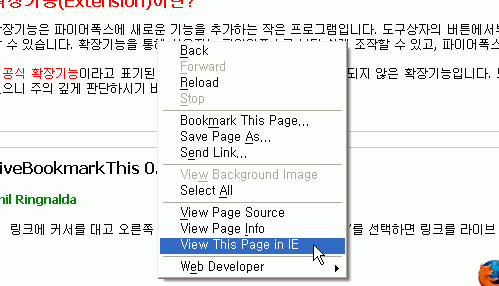
IE View는 현재 보고 있는 웹 문서를 IE에서 볼 수 있게 해주는 확장기능이다. 오른쪽 버튼을 눌러 [View This Page in IE]를 선택하면 IE가 실행되면서 현재 보고 있는 문서가 바로 화면에 나타난다. 브라우저 경로를 지정할 수 있기 때문에 IE 외의 다른 브라우저도 사용할 수도 있다.


▲IE View

파이어폭스, IE 대안의 1순위 후보

ActiveX 대 확장기능!


어디에 쓰나?


인터넷 익스플로러의 ActiveX는 사이트의 기능을 확장하기 위한 것이다. HTML만으로는 구현하기 힘든 기능을 ActiveX의 힘을 빌어 구현할 수 있다. 쇼핑몰의 카드 결제창이 대표적인 예이다. 보안 기능이 있는 결제 시스템을 구축하기 위해 대부분의 쇼핑몰과 카드사가 ActiveX로 만든 결제창을 사용하고 있다.

파이어폭스의 확장기능은 이와 달리 브라우저의 기능을 확장한다. 사용자들이 파이어폭스를 사용하면서 느끼는 불편을 해소하고 보다 편리하게 브라우저를 이용할 수 있도록 기능을 개선, 추가하는 것이다.


설치와 관리는 어떻게 하나?


일반적인 경우, ActiveX를 사용하는 사이트에 접속하면 자동으로 ActiveX 설치창이 나타난다. 여기에서 설치에 동의하면 ActiveX가 설치된다. 설치에 동의하지 않으면 다음번에 사이트에 접속할 때 또 ActiveX 설치창이 나타난다. 하지만 사용자의 동의없이 몰래 설치되는 ActiveX도 적지 않다. 이런 악성 프로그램들은 주로 사이트를 광고하거나 사용자의 정보를 빼내는 스파이웨어로 쓰인다. ActiveX로 인한 보안 문제는 지금까지 여러 번 지적되었는데 최근에는 사용자의 신용카드 정보를 유출하는 스파이웨어로 인해 미국 전역이 뒤집힌 적이 있다.

ActiveX는 설치하기는 쉽지만 삭제하는 것은 그렇지 않다. 사용자가 편리하게 ActiveX를 관리할 수 있는 기능이 제공되지 않고, ActiveX를 삭제하는 방법이 제대로 알려지지 않았기 때문이다. 스파이웨어를 제거하는 별도의 프로그램을 사용하면 악성 ActiveX를 검출하여 삭제할 수 있지만, 바이러스처럼 악성 ActiveX도 끊임없이 늘어나고 있기 때문에 사용자는 늘 주의를 기울여야 한다.

확장기능은 확장기능을 제공하는 사이트에서 설치할 수 있다. 설치창은 사용자가 설치 링크를 클릭해야만 나타나며 반드시 사용자의 동의가 있어야만 확장기능이 설치된다. 그리고 1.0PR부터는 사용자가 허용한 사이트에서만 확장기능을 설치할 수 있게 되었다. 사용자는 확장기능 관리자를 통해 현재 설치된 확장기능을 모두 살펴볼 수 있고 원하는 확장기능을 사용하지 않거나 완전히 삭제해 버릴 수도 있다.


위험하지는 않나?


ActiveX는 사용자의 동의없이 몰래 설치될 수 있을 뿐만 아니라 인터넷 익스플로러가 윈도우와 통합되어 있기 때문에 운영체제 자체에 악영향을 미칠 가능성이 크다. 또한 윈도우와 인터넷 익스플로러는 전 세계에서 가장 많은 사람들이 사용하는 운영체제와 브라우저이기 때문에 해커들의 주된 공격 대상이 되고 있다. 사용자가 관리를 잘 하면 되겠지만 앞에서 말했듯이 ActiveX를 관리하는 것은 쉬운 일이 아니다.

확장기능도 파이어폭스의 사용자가 많아지면 해커들에게 악용될 수 있다. 하지만 설치에서 삭제에 이르기까지 모든 것이 사용자에 의해 직접 관리되고, ActiveX와 달리 설치를 하지 않아도 인터넷을 사용하는 데 아무런 문제가 없기 때문에 사용자가 주의 깊게 관리한다면 문제될 것이 없다.


ActiveX의 문제는 그것뿐인가?


ActiveX의 또다른 문제점은 인터넷 익스플로러를 사용하는 사람들만 쓸 수 있다는 것이다. 현재 인터넷 익스플로러를 사용할 수 있는 운영체제는 윈도우와 맥OS 두 가지뿐인데 맥OS용 인터넷 익스플로러는 5.5 이후 제작이 중단된 상태이다

인터넷은 어떤 운영체제에서 어떤 브라우저를 쓰든 자유롭게 사용할 수 있어야 한다. 하지만 ActiveX는 인터넷을 인터넷 익스플로러만의 것으로 만들고 있으며 이는 윈도우의 독점적 지위를 더욱 굳게 만들어 인터넷에서 다른 브라우저와 운영체제 사용자들을 소외시키고 있다.


확장기능은 ActiveX의 대안인가?


앞에서 말했듯이 ActiveX와 확장기능은 지향하는 바가 완전히 다르다. 따라서 확장기능은 ActiveX의 대안이 될 수 없다. 또한 모질라 계열의 브라우저에서만 사용할 수 있는 확장기능이 ActiveX처럼 사이트의 핵심적인 기술을 구현하는 데 쓰여서도 안 된다.

굳이 확장기능과 ActiveX를 비교한 것은 ActiveX로 인한 보안 문제를 이야기하기 위함이었다. ActiveX의 대안은 '자바'처럼 모든 운영체제와 브라우저에서 사용할 수 있는 기술이 되어야 하지만 이 글에서 다루고자 하는 내용이 아니므로 여기서 줄이도록 하겠다.


꼬리가 하나 모자라네, 파이어폭스의 단점


표준을 지키지 않는 사이트와의 호환성 부족


웹 사이트를 제작할 때는 W3C에서 제정한 표준을 준수해야 한다. 그래야 어느 브라우저에서나 사용할 수 있기 때문이다. 하지만 IE의 시장점유율이 90%를 넘다보니 많은 사이트가 표준을 무시한 채 IE에서만 작동하는 기술을 이용하여 제작되었다. 그래서 아직 파이어폭스에서 화면이 제대로 출력되지 않거나 주요 기능을 사용할 수 없는 사이트가 적지 않다.

하지만 가장 많이 쓰이는 비표준 명령어인 document.all을 1.0PR부터 지원하면서 사이트와의 호환성이 크게 개선되었다. 한 예로, 이전 버전에서는 포털의 까페나 블로그, 미니홈피 등 커뮤니티 서비스를 이용하는 데 많은 제약이 따랐으나 1.0PR에서는 글을 읽고 사진을 보는 데에는 아무런 문제가 없다. '다음'의 까페는 아무런 문제없이 사용할 수 있고, '싸이월드'는 배경음악이 나오지 않고 방명록의 작은 메뉴가 나타나지 않는 것을 빼면 IE에서처럼 글도 쓰고 사진도 올릴 수 있다. '네이버' 까페와 블로그의 경우 아직까지 글은 쓸 수 없지만 읽는 것에는 아무런 문제가 없다.

또한 파이어폭스를 비롯한 비IE 브라우저의 사용자가 늘어나면서 표준 준수에 대한 관심이 커지고 있어 앞으로 상황이 계속 나아질 것으로 보인다.


한글 자료 부족


파이어폭스가 아직 많이 알려지지 않아 사용자가 적은 탓에 국내 사용자들을 위한 자료가 많지 않다. 파이어폭스 본체는 꾸준히 한글화가 되고 있지만 확장기능은 아직 우리말로 사용할 수 있는 것이 매우 적고, 문서 자료도 부족한 실정이다.

하지만 한글 모질라 프로젝트와 블로그를 중심으로 사용자들간의 활발한 교류가 이루어지고 있으며, 최근에는 확장기능을 우리말로 소개하는 사이트가 생기고 국내 사용자가 만든 확장기능(FastDic)이 나오는 등 관련 자료가 갈수록 늘어나고 있다. 이번에 1.0PR이 발표되면서 파이어폭스에 대한 관심이 부쩍 늘어났으므로 사용자들의 더욱 활발한 활동이 기대된다.


파이어폭스를 써야할 사람


팝업과 ActiveX 설치창에 지친 사람


파이어폭스의 제작자인 Ben Goodger는 얼마 전 어느 인터뷰에서 이런 말을 했다. '처음 인터넷을 시작했을 때를 떠올려 보세요. 지금보다 훨씬 쉽게 원하는 것을 찾을 수 있었습니다. 귀찮게 하는 것들이 없었기 때문입니다. 우리는 다시 그 때로 되돌아 가고 싶습니다.'


좀 더 빠른 브라우저가 필요한 사람


파이어폭스는 설치 파일의 용량이 고작 4.5M이다. IE의 1/10이다. 파이어폭스는 가벼운만큼 빠르다.


나만의 브라우저를 만들고 싶은 사람


브라우저의 모양새가 마음에 들지 않으면 테마를 변경하면 된다. 필요한 기능이 있으면 확장기능을 설치하면 된다. 파이어폭스를 사용하면 자동차를 튜닝하듯 브라우저를 튜닝할 수 있다.


여우 한 마리 키워보실래요?

파이어폭스가 IE 전용으로 제작된 사이트들 때문에 사용하기 불편한 것은 사실이다. 하지만 앞에서 말했듯 1.0PR부터 사정이 많아 나아졌다. IE 의존성이 가장 강한 포털들에서도 검색을 하고 뉴스나 커뮤니티의 글을 보는 데 아무런 문제가 없으며 인터넷 뱅킹이나 쇼핑몰의 카드 결제 등 핵심 기술을 ActiveX로 구현한 사이트를 제외하면 일반 사이트에서도 사용에 별다른 불편이 없다. 그리고 제대로 동작하지 않는 사이트는 IE View를 사용하면 클릭 한 번으로 IE에서 볼 수 있다.

IE에 불만이 없는 사람에게는 파이어폭스가 필요 없다. 하지만 IE에 부족함을 느끼는 사람이라면 파이어폭스로의 전환을 생각해 볼 만하다. 몇몇 사이트 때문에 계속해서 커다란 불편을 안고 있는 것보다는 사소한 불편을 감수하고 더욱 편리한 브라우저를 사용하는 것이 좋지 않을까?

인터넷의 미래는 두 가지이다. 하나는 표준을 지키지 않고 폐쇄적인 IE의 독점 상태가 유지되어 인터넷이 윈도우와 마이크로소프트에 종속되는 것, 다른 하나는 표준을 준수하며 개방적인 비IE 브라우저들이 약진하여 자유를 되찾는 것. 계속해서 불거지는 IE의 보안 문제와 단일 버전의 출시 중단(앞으로 IE의 새 버전은 새 버전의 윈도우에 통합되어 출시된다)으로 파이어폭스와 오페라 등 비IE 브라우저의 시장 점유율이 높아지고 있다고 하니 인터넷의 미래가 어둡지만은 않아 보인다.


번호 제목 글쓴이 날짜 조회 수 추천 수
183 리눅스 SSH Network error: Software caused connection abort RanomA 2021.05.29 2018 0
182 인터넷 기본 설정 복원 창 띄우는 방법들 file RanomA 2021.05.01 1025 0
181 리눅스 디렉토리별 압축 파일 생성 쉘 스크립트 RanomA 2021.04.04 831 0
180 Javascript 숫자에 끊어 읽기 컴마(,) 추가 RanomA 2020.11.27 752 0
179 Javascript 문자열을 포맷 맞춰 날짜로, 날짜를 포맷 맞춘 문자열로 변환 RanomA 2020.11.26 719 0
178 Javascript 날짜 더하기 RanomA 2020.11.26 451 0
177 Javascript 해당 연월의 마지막 날짜 가져오기 RanomA 2020.11.25 365 0
176 Javascript isNullOrEmpty RanomA 2020.11.25 686 0
175 Javascript 전화번호 포매팅 RanomA 2020.11.25 2309 0
174 Javascript IN RanomA 2020.11.18 261 0
173 Javascript LPAD RanomA 2020.11.17 582 0
172 Adobe Creative Cloud 업데이트 실패 184(혹은 C184) 오류 file RanomA 2020.09.08 1073 0
171 오라클 테이블 레이아웃 조회 Query RanomA 2020.01.13 2064 0
170 SQL Developer의 폰트 설정에서 폰트 목록이 안나타날 때 [6] file RanomA 2019.12.30 4877 0
169 Underscore( _ 문자)를 카멜 케이스(Camel Case)로 변환하기 RanomA 2019.12.06 1815 0
168 라이트룸(Adobe Lightroom) 한자/일본어용 폰트 변경 file RanomA 2018.06.06 2145 0
167 입력기(IME)에 EN - 영어(미국) 키보드 US 가 표시될 때 [1] file RanomA 2016.05.03 1456 0
166 Thunderbolt 3와 USB-C RanomA 2016.04.28 682 0
165 ATOK 단축키 설정을 했는데도 입력 모드 변경이 잘 안될 때 file RanomA 2016.04.21 503 0
164 ATOK 단축키 설정 file RanomA 2016.04.18 563 0