


컴퓨터 인터넷 기본 설정 복원 창 띄우는 방법들
2021.05.01 12:53
세 줄 요약: 실행(윈도우키 + R) 창에서
rundll32.exe inetcpl.cpl ResetIEtoDefaults
라고 치자. 자주 쓴다면 시작 메뉴에 등록하는 건데 이건 글의 가장 아래에 있다.
이 글은 아래 창을
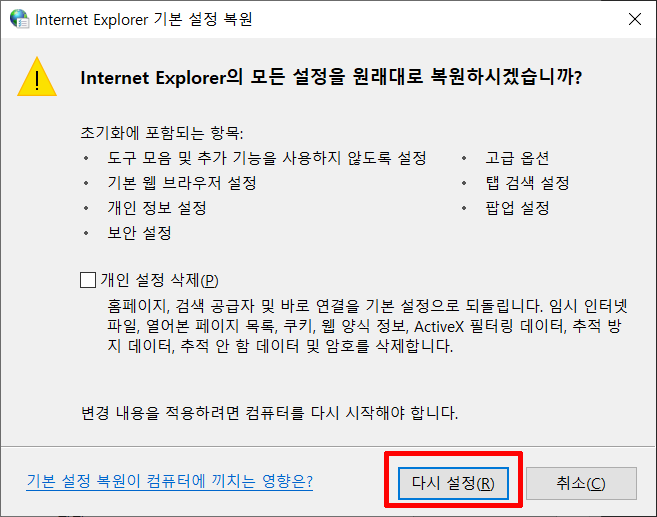
띄우는 여러 방법과, 그 편하고 간편하게 띄우는 방법에 대한 글이다.
지금 프로젝트에서 인터넷을 사용하는데, 왜인지는 모르지만 종종 https 인증서 문제가 있다는 오류가 발생한다. 그런데 이 해결책 방법으로 인터넷 익스플로러(엣지 말고 그 문제 많은 옛날 IE)의 도구 → 인터넷 옵션 → 고급 탭 → 아래쪽의 Internet Explorer 기본 설정 복원 → 원래대로(S)... 버튼 → 다시 설정(R) 버튼을 클릭하는 것이다.

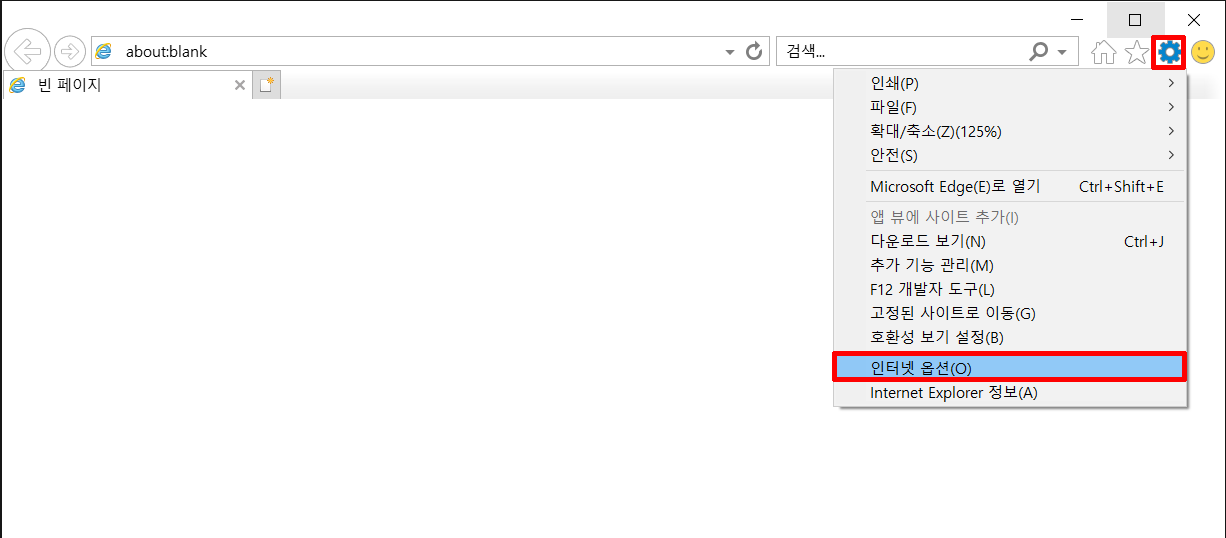
톱니바퀴 모양의 아이콘을 클릭해서 '인터넷 옵션(O)' 메뉴를 선택한다.
아니면...
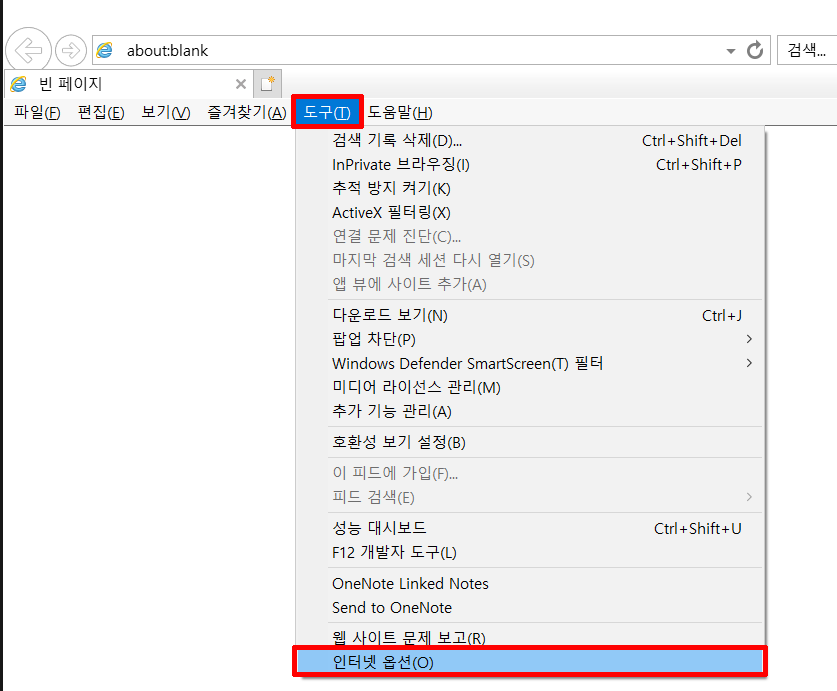
Alt 키를 누른 후 뜨는 메뉴에서 '도구(T)' → 인터넷 옵션(O)으로 들어갈 수 있다.
다른 방법으로는
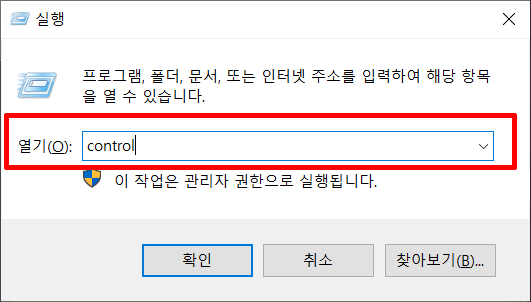
실행(윈도우키 + R) 창에서 control 을 입력해 제어판을 띄운 뒤에
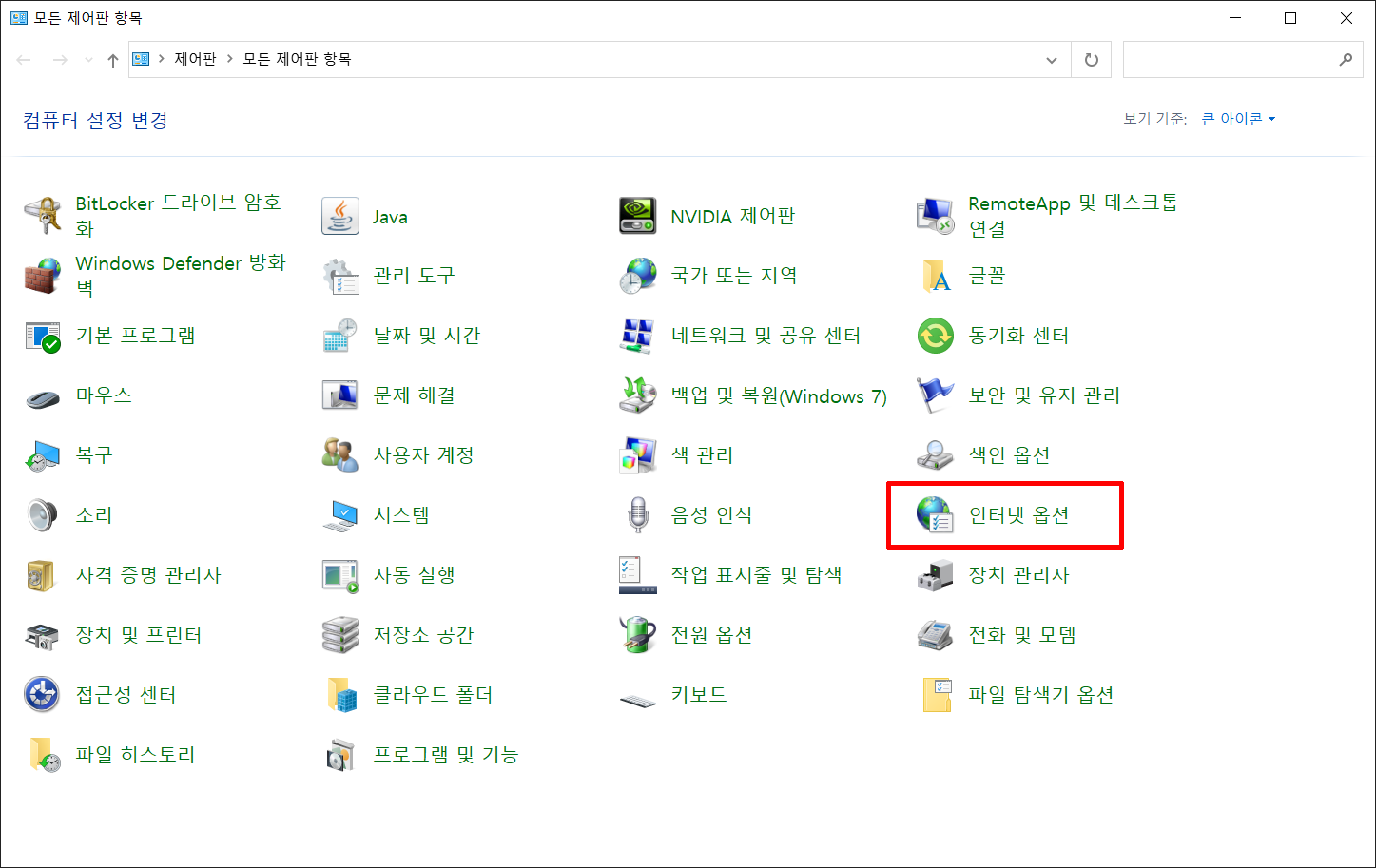
제어판에서 '인터넷 속성'을 들어갈 수도 있다.
정말 바로 들어가려면
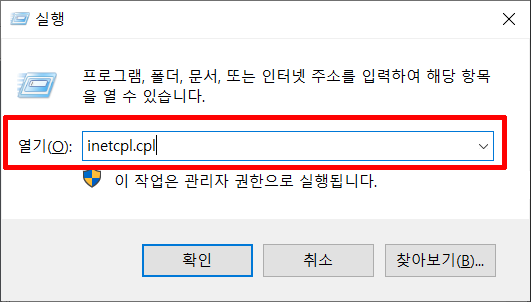
실행(윈도우키 + R) 창에서 inetcpl.cpl 을 입력해도 들어갈 수 있다.
아래 창이 위에서 구구절절이 말했던 인터넷 속성 창이다.
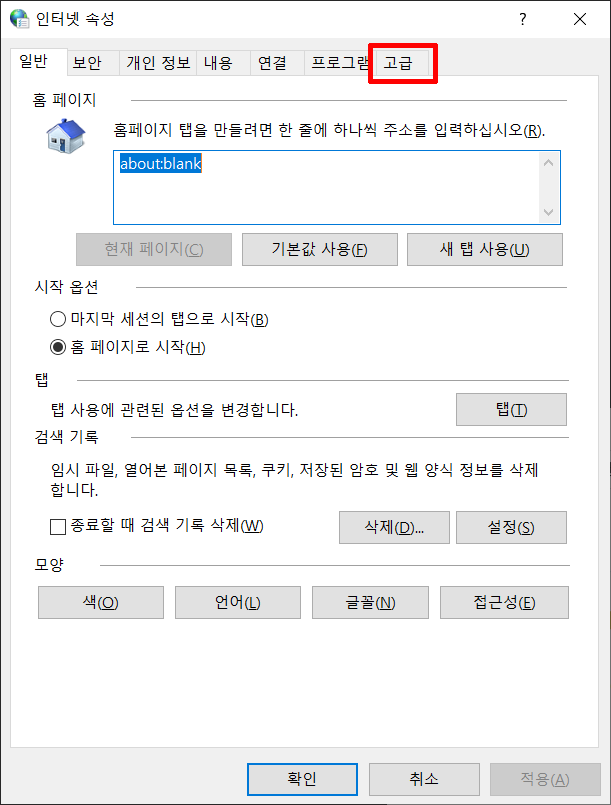
여기서 고급 탭을 눌러주시면
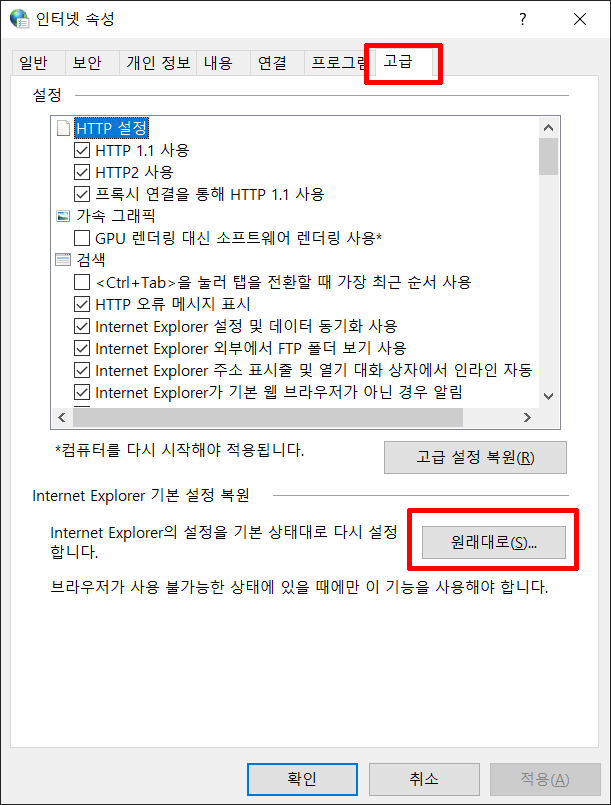
요렇게 나온 곳에서 '원래대로(S)...' 눌러주신다.
그러면
요런 창이 나오니까 '다시 설정(R)' 버튼 클릭해주시면 끝이다. 그럼 최대한 짧게 위 창을 나오게 하는 법.
일단 위의 실행(윈도우키 + R) 창에서 inetcpl.cpl 을 입력하기가 그나마 낫다. 하지만 그 뒤에 고급 탭에 들어가서 '원래대로' 버튼을 클릭해야 한다는 번거로움이 있는데, 그걸 생략하는 방법이 인터넷에 있었다.
세 줄 요약에 나오던 실행(윈도우키 + R) 창에서
rundll32.exe inetcpl.cpl ResetIEtoDefaults
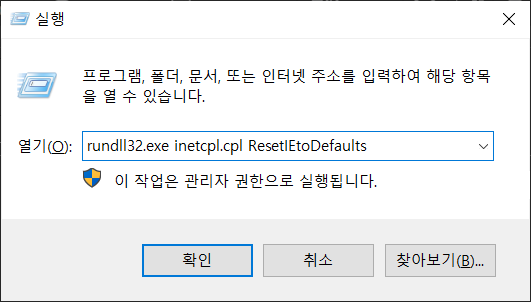
라고 치면 Internet Explorer 기본 설정 복원 창이 바로 뜬다
근데...
매번 실행(윈도우키 + R) 창 띄워서 치기 귀찮다면, 아래와 같이 바로 가기(Shortcut)를 만든 후에 시작 메뉴에 등록하기가 있다.
일단 탐색기나 바탕화면에서 바로가기를 하나 만들도록 하자.
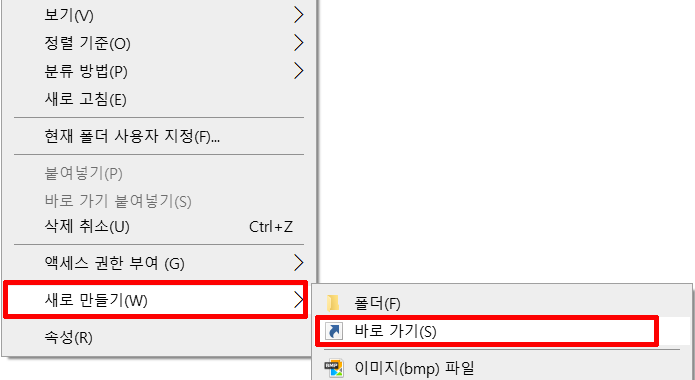
그럼 바로 가기 생성 창에서
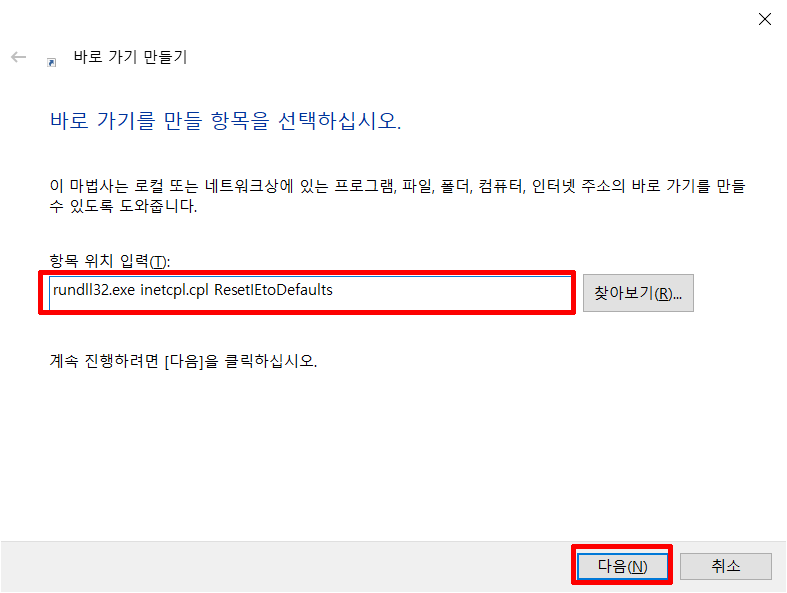
항목 위치 입력(T):' 칸에 위의 rundll32.exe inetcpl.cpl ResetIEtoDefaults 를 입력하고 '다음' 버튼을 클릭해서
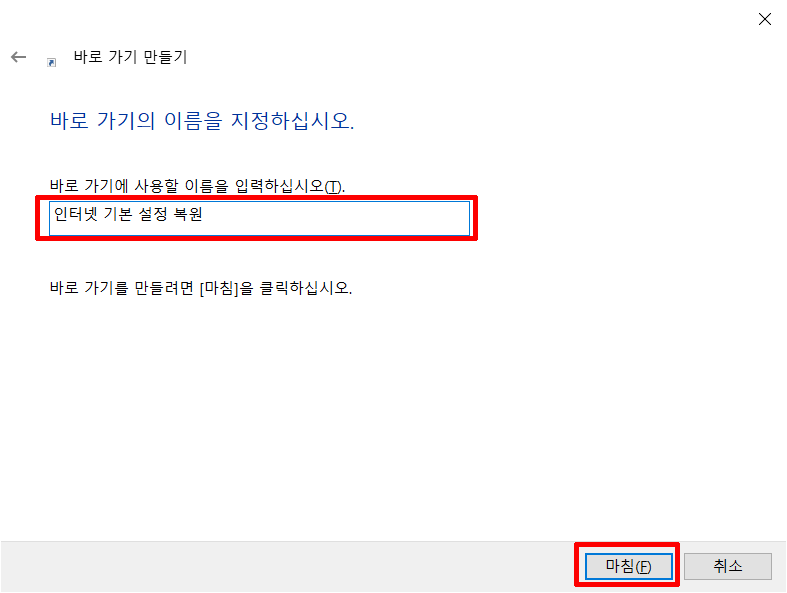
'바로 가기에 사용할 이름'은 적당히 입력한 뒤 '마침' 버튼을 클릭해 '바로 가기 생성'을 완료하자.
자, 이렇게 만든 '인터넷 속성 기본 설정 복원'의 '바로 가기'가 만들어졌으면 시작 메뉴에 등록한다.
우클릭해서 메뉴가 뜨면 그 중에서 '시작 화면에 고정(P)'를 클릭한다.
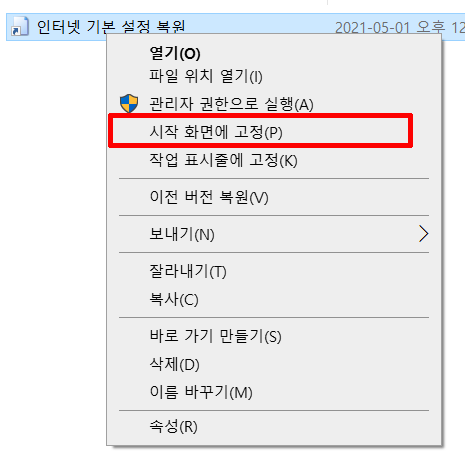
그러면...
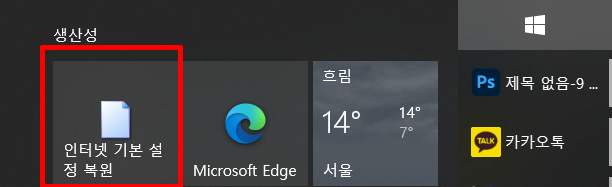
위와 같이 시작 메뉴에 인터넷 기본 설정 복원이 등록되었다.
아이콘이 rundll32.exe 의 것이라 밋밋하다 싶으면 '바로 가기'의 속성에서 아이콘 변경을 선택하면 된다.
- 인터넷 익스플로러 시작 메뉴.png [File Size:87.9KB/Download:13]
- 인터넷 익스플로러 설정 인터넷 옵션.png [File Size:20.5KB/Download:19]
- 인터넷 익스플로러 도구 인터넷 옵션.png [File Size:24.7KB/Download:12]
- 제어판 인터넷 옵션.png [File Size:124.0KB/Download:25]
- 실행 control로 제어판 바로 가기.png [File Size:10.8KB/Download:14]
- 실행 inetcpl.cpl 로 인터넷 속성.png [File Size:10.9KB/Download:14]
- 인터넷 속성 일반 탭.png [File Size:22.2KB/Download:14]
- 인터넷 속성 고급 원래대로.png [File Size:23.1KB/Download:23]
- 인터넷 기본 설정 복원.png [File Size:17.5KB/Download:15]
- 실행에서 기본 설정 복원 바로 띄우기.png [File Size:11.4KB/Download:15]
- 바로 가기 만들기.png [File Size:12.9KB/Download:14]
- 인터넷 기본 설정 복원 바로 가기.png [File Size:11.2KB/Download:11]
- 인터넷 기본 설정 복원 바로 가기 마침.png [File Size:8.7KB/Download:13]
- 시작화면에 인터넷 기본 설정 복원 등록.png [File Size:12.0KB/Download:18]
- 시작화면에 등록된 인터넷 기본 설정 복원.png [File Size:64.5KB/Download:12]
- 윈도우 키 로고(Window Key Logo).png [File Size:13.6KB/Download:14]

이브리타, 나의 에뜨와르
너와 내가 공유하는 추억
너와 내가 만들 추억


