


컴퓨터 파일 열기 대화상자 수정
2006.07.20 16:34
http://blog.naver.com/easyego?Redirect=Log&logNo=50005958203
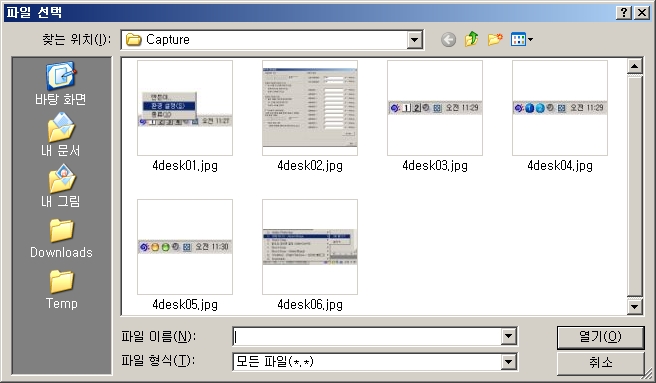
위의 화면이 "공용 파일 열기 대화 상자"(아 길다 ㅡㅡ; 이하 대화상자로 표기)이다.
컴퓨터나 네트워크에 있는 파일을 열 때 뜨는 상자다.
그런데 이 상자의 좌측화면(이 화면이 이미 편집을 했다.)에 폴더 바로가기 설정이 불편할 때가 있다.
자신이 자주 이용하는 폴더는 없고 윈도 지정 폴더만 있다.
이 폴더 바로가기를 자신의 입맛대로 편집해보자.
1. gpedit.msc (그룹정책) 실행
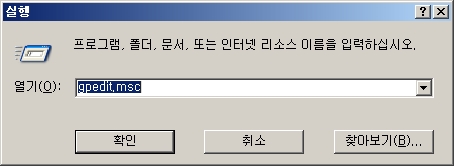
시작 -> 실행 을 눌러 "gpedit.msc"를 입력하고 확인을 누르자.
주의: 그룹정책 프로그램 (gpedit.msc)는 XP Professional 이상에만 기본으로
설치되어 있으며 XP Home Edition에는 gpedit.msc가 되지 않는다.
그러므로 다음 링크로 다운을 받아서 압축을 푼 후에 gpedInst.bat를 실행시켜야만
비로소 사용이 가능하다.
그룹정책 (gpedit.msc) 설치 프로그램 다운로드(GPEditForHomeEdition.zip)
2. 그룹정책 들어가기
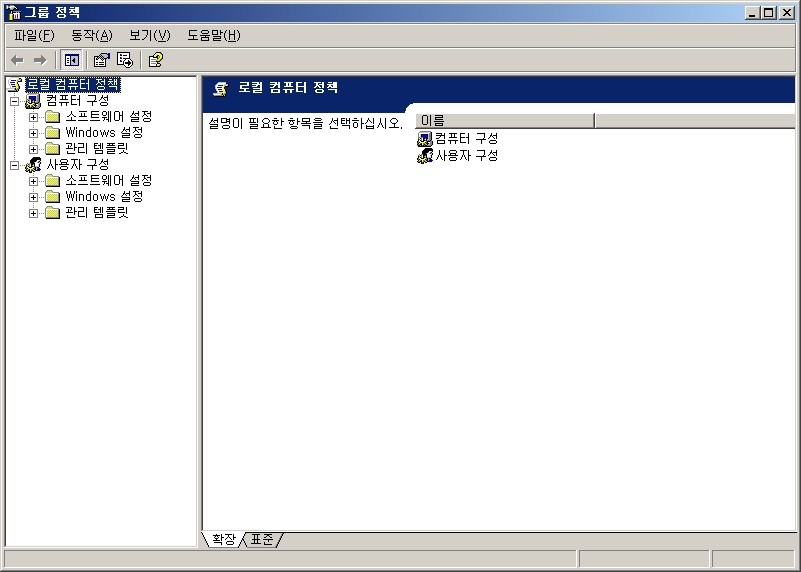
그룹정책 창이 뜬다.
3. 사용자구성 -> 관리템플릿 ->Windows 구성요소 ->Windows 탐색기 ->공용 파일 열기 대화 상자 -> 우측창에서 "바로 가기 모음 표시 항목" 을 더블클릭 한다.
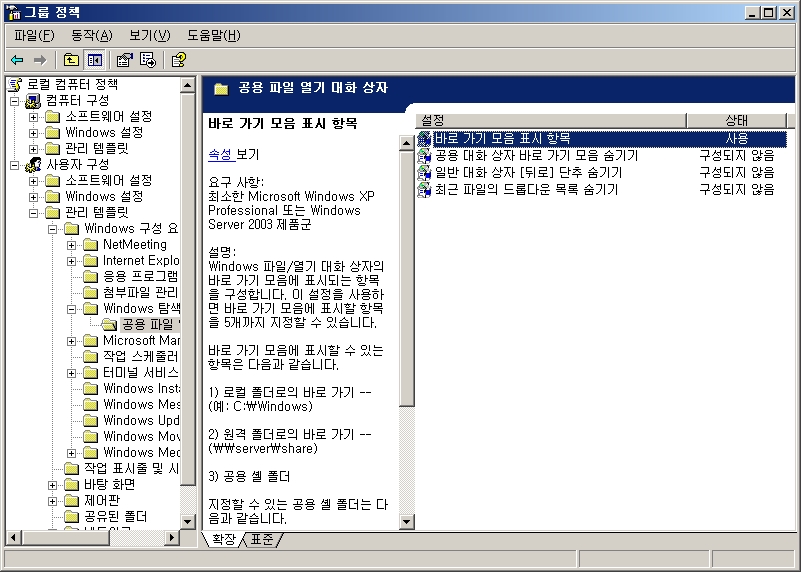
4. 항목 설정
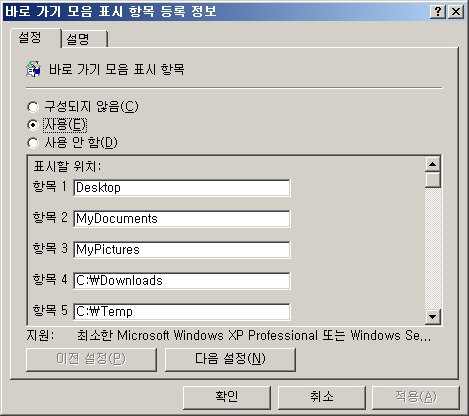
항목은 5개 설정할 수 있다.
옆의 탭에 설명을 보면 알겠지만, 윈도에서 사용하는 기본 폴더는 정해진 이름이 있다.
1번 항목의 Desktop은 바탕화면이다.
참고로 MyComputer : 내컴퓨터, MyDocuments : 내문서, MyFavorites: 즐겨찾기,
MyMusic : 내음악, MyPictures : 내그림, Printers : 프린터,
ProgramFiles : 프로그램파일폴더, Recent : 휴지통 이다.
사용자 지정폴더(개인적으로 가장 많이 쓰는 폴더를 지정)는 "C:..."로 시작하고
네트워크의 폴더는 \\server\...로 시작한다.
입맛에 맞게 설정해보자.
5. 설정 후 적용
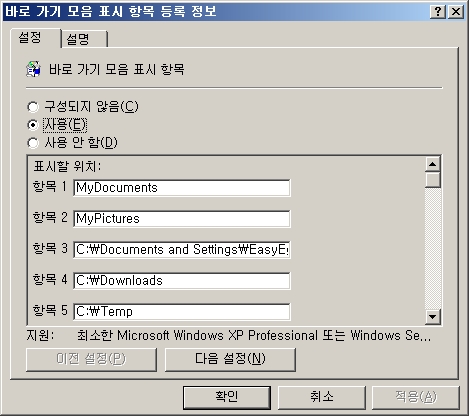
설정이 끝나면 확인을 누르고 그룹정책 창을 닫는다.
여기서 주의할 점은 만약 내그림 속의 istD폴더를 지정한다고 "MyPictures\istD"로 하면
바로가기는 되지만 폴더 이름이 보이지 않는다.
왜 그런지는 빌 게이츠에게 개인적으로 문의해보자.(답변이 오면 알려주시길...^^;)
사용자 지정 폴더는 전체 경로를 적어야 한다.
따라서
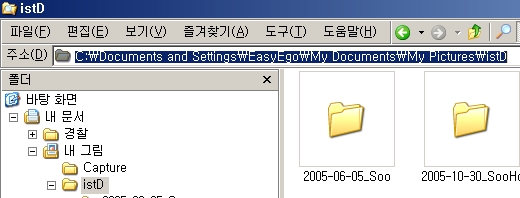
"C:\Documents and Settings\EasyEgo\My Documents\My Pictures\istD"가 된다.
경로를 쉽게 확인하는 방법은 탐색기에서 해당 폴더를 선택하면 주소창에 경로가 나오는데
이를 복사한 후 원하는 항목에 붙여넣기 하면 된다.
6. 확인
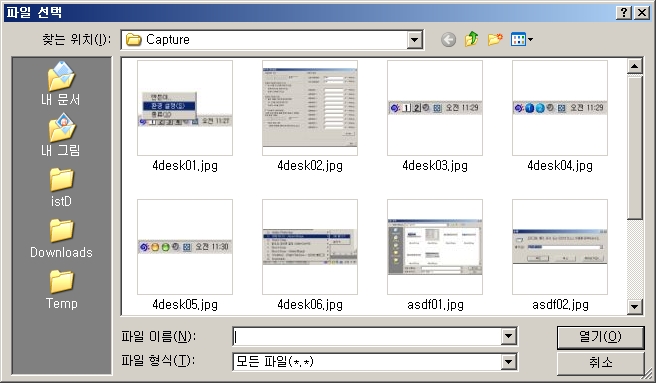
좌측의 폴더 바로가기 설정이 바뀐 것을 볼 수 있다.
- 파일_열기_상자_좌측_수정_01.jpg [File Size:105.0KB/Download:22]
- 파일_열기_상자_좌측_수정_02.jpg [File Size:39.1KB/Download:14]
- 파일_열기_상자_좌측_수정_03.jpg [File Size:116.6KB/Download:16]
- 파일_열기_상자_좌측_수정_04.jpg [File Size:272.8KB/Download:84]
- 파일_열기_상자_좌측_수정_05.jpg [File Size:93.4KB/Download:16]
- 파일_열기_상자_좌측_수정_06.jpg [File Size:97.4KB/Download:18]
- 파일_열기_상자_좌측_수정_07.jpg [File Size:65.3KB/Download:16]
- 파일_열기_상자_좌측_수정_08.jpg [File Size:118.8KB/Download:13]
- GPEditForHomeEdition.zip [File Size:796.3KB/Download:24]

이브리타, 나의 에뜨와르
너와 내가 공유하는 추억
너와 내가 만들 추억


