


컴퓨터 GPS 신호 체크하기 자료 사진
2005.12.01 11:02
깅수의 GPS 기기는 고정식 카메라 경보기인 Road Mate 2005라는 제품이다.
.gif)
요렇게 생겼다.
근데 이넘이 포트를 통해 GPS 신호를 출력해주는 기능이 있다는 것도 알고 있었다.
하지만 정작 노트북에 탑재된 ezWings랑 연결하면 먹통... 선을 갖고 이리 해보고, 저리
해봤으나 제대로 되지 않자 케이블 문제인 줄 알고는 단념했는데...
ezWings 홈페이지에 가니 다음과 같이 체크해보란다. 결국 아래 방식대로 체크해보니
문제점은 포트 번호도 (COM1, COM2...) 아니었고 USB/Serial 문제도 아니었으니 단지
포트 속도 문제였다. -_-a
하이퍼터미널을 통한 GPS수신데이터를 확인하는 방법입니다.
반드시 GPS 수신이 가능한 지역(창가나 차량)에서 확인하시길 바랍니다.
예전에 올린 설명을 보강하여 올리는 FAQ이므로 GPS데이터가 안 들어온다 싶으신 분들은
다음 방법을 통하여 확인할 수 있습니다.
필요한 프로그램은 HyperTerminal이고, 보통 윈도우설치시 함께 설치가 되고,
'시작->프로그램->보조프로그램->통신' 에서 실행시킬 수 있습니다.
만약, 설치가 되어있지 않다면 http://www.hilgraeve.com에서 개인은 무료로 다운받을
수 있습니다.
1) 프로그램 실행
[시작]->[프로그램]->[보조프로그램]->[통신]->[하이퍼터미널]
따로 다운받아 설치할 경우 실행파일 위치가 틀릴 수 있습니다.
* 일부 장비의 설정에 따라 통신환경을 설정하라는 메시지가 나옵니다.
* 기본 프로그램으로 지정하겠느냐 메시지가 나옵니다. 필요할 경우 지정하셔도 됩니다.
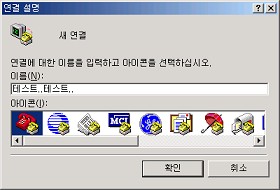
2) 연결명 설정
이름을 입력하는 란이 나오는데 아무 이름이나 입력하시고, 확인버튼을 누르세요.
3) 모뎀설정
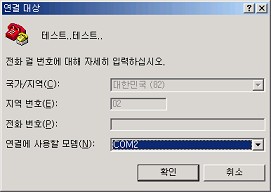
연결에 사용할 모뎀을 선택하는 란이 나오는데 GPS 설치시 연결되는 포트를 지정해주면
됩니다. 보통, 시리얼GPS는 COM1을 사용하고, USB나 CF타입은 윈도우에서 설정해주는
GPS PORT를 지정하면 됩니다.
4) 포트설정
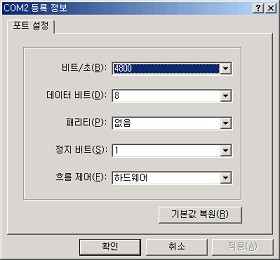
연결속도만 맞추어주면 됩니다. 비트/초를 구입하신 GPS에 맞추어 설정해주십시오.
제대로 맞지않을 경우 신호가 처리되지 않을 수 있습니다.
5) 수신데이터
정상적으로 처리되었을 경우 신호가 들어오게 됩니다.
$GPRMC,000052.996,V,0000.0000,N,00000.0000,E.....
이런 식입니다.
저렇게 제대로 메시지가 보이면 일단 기본 설정은 맞는 것입니다. 만약 깨진 문자들이
나온다면 비트/초 부분의 속도 설정이 틀린 것입니다.
일상적으로 $GPRMC라고 뒤 부분이 A일 경우 위치를 잡았다고 보시면 됩니다.
(오류수치에 의해 신뢰성은 떨어질 수 없습니다) 제대로 잡히지 않았을 경우 V로 나옵니다.
6) 캡춰시작
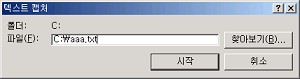
수신된 데이터를 캡춰하기 위해서는 메뉴에서 [전송]->[텍스트캡춰]를 선택하여 저장
하고자 하는 파일이름을 입력하십시오. 예를 들어.. C:aaa.txt 로 하시면 됩니다.
파일이름은 상관없습니다.
7) 캡춰종료
캡처의 종료는 [전송]->[텍스트캡처]->[종료]를 하시면 됩니다.
8) 기타
신호가 들어오면 캡춰를 5분정도 해보시고 캡춰된 정보를 메모장을 이용하여 열어 다음
사항을 확인하십시오.
$GPRMC,000052.996,V,0000.0000,N,00000.0000,E.....
~ ~~~~~~~~~ ~~~~~~~~~~
1 2 3
(1)이 반드시 'A'일 경우 제대로 된 신호입니다.
'V'는 warning(경고)상태로 위치신호가 정확하지 않다는 것입니다.
(2)(3)은 현재의 위치입니다. 만약, 0000.0000으로 나오게 되면 GPS수신이 이루어지지
않은 것을 말합니다. 실내에서나 GPS 신호가 안잡히는 곳에서는 저렇게 나옵니다.
(1)이 'A'로 나오고, (2)(3)이 제대로 된 숫자로 나올 경우에 한하여 ezWings에서
인식할 수 있으며, 그 이외의 문제는 GPS의 문제로 판단하시면 됩니다.
자, 그럼 이제 OS의 포트 셋팅을 점검해봅시다.
[내 컴퓨터]에서 오른쪽 버튼 누르고 나오는 '등록정보' (XP에서는 '속성'이던가?)를
선택하거나 Window Key + Pause/Break 키를 누르면 아래 창이 뜬다.
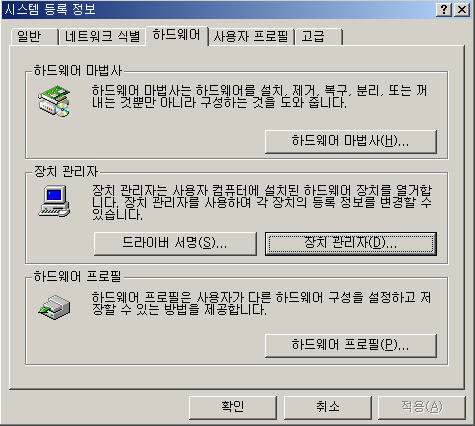
Windows 2000 화면인데, XP에서도 대략 비슷하다. '장치관리자...' 버튼을 누르면 아래 창이
뜬다.
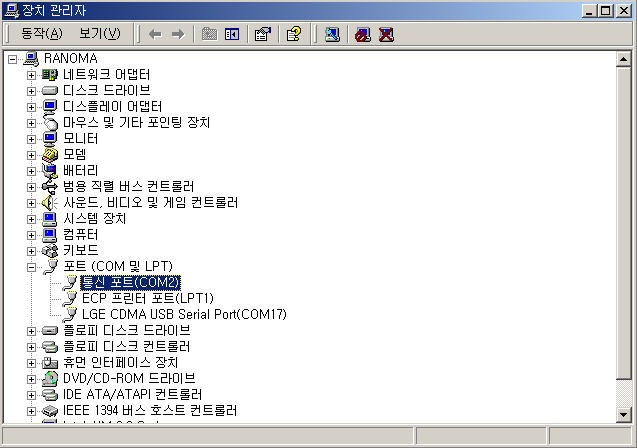
역시 Windows 2000 기준이지만 XP에서도 크게 차이 없다. [포트 (COM 및 LPT)]라는 항목을 찾아서 펼친다.
그런 후에 '통신포트'를 선택한다. 컴퓨터나 윈도우 설정에 따라 COM 숫자는 COM1일 수도 있고, COM2일 수도
있고, 5가 넘어갈 수도 있다. 중요한 건 통신 포트라는 점. 더블 클릭하면 아래 창이 뜬다.
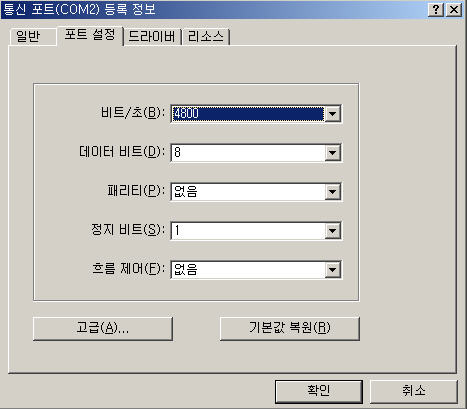
이 화면에서 비트/초의 속도 부분을 4800으로 맞춘다. GPS 기종에 따라 다를 수 있지만 대부분은 4800을
지원한다.
설정했으면 이제 ezWings에서 설정하는 부분이 남았다. ezWings에서 [환경설정 -->
GPS 옵션 --> 2 설정]을 선택하면 아래 창이 뜬다.
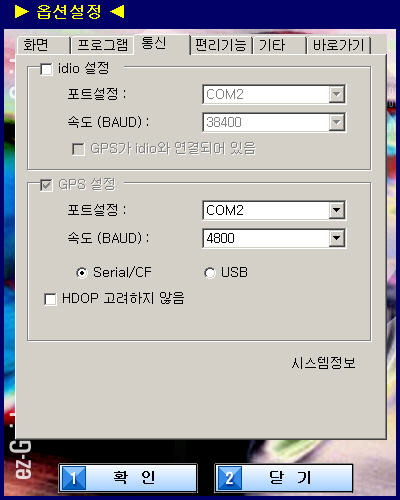
여기서 포트번호와 속도를 위에서 설정한 대로 맞춘다.
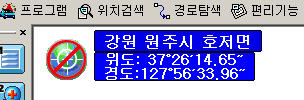
아래 화면은 GPS가 안될 때의 화면이다. 금지표시가 나타나고 있다.
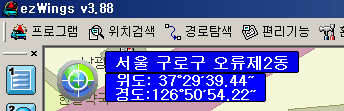
위와 같은 설정을 해서 제대로 했다면 아래와 같은 로고로 바뀌면서 제대로 동작하고
있음을 알려준다.
그럼 이제부터 Navigation을 즐겨보자~~~
요렇게 생겼다.
근데 이넘이 포트를 통해 GPS 신호를 출력해주는 기능이 있다는 것도 알고 있었다.
하지만 정작 노트북에 탑재된 ezWings랑 연결하면 먹통... 선을 갖고 이리 해보고, 저리
해봤으나 제대로 되지 않자 케이블 문제인 줄 알고는 단념했는데...
ezWings 홈페이지에 가니 다음과 같이 체크해보란다. 결국 아래 방식대로 체크해보니
문제점은 포트 번호도 (COM1, COM2...) 아니었고 USB/Serial 문제도 아니었으니 단지
포트 속도 문제였다. -_-a
하이퍼터미널을 통한 GPS수신데이터를 확인하는 방법입니다.
반드시 GPS 수신이 가능한 지역(창가나 차량)에서 확인하시길 바랍니다.
예전에 올린 설명을 보강하여 올리는 FAQ이므로 GPS데이터가 안 들어온다 싶으신 분들은
다음 방법을 통하여 확인할 수 있습니다.
필요한 프로그램은 HyperTerminal이고, 보통 윈도우설치시 함께 설치가 되고,
'시작->프로그램->보조프로그램->통신' 에서 실행시킬 수 있습니다.
만약, 설치가 되어있지 않다면 http://www.hilgraeve.com에서 개인은 무료로 다운받을
수 있습니다.
1) 프로그램 실행
[시작]->[프로그램]->[보조프로그램]->[통신]->[하이퍼터미널]
따로 다운받아 설치할 경우 실행파일 위치가 틀릴 수 있습니다.
* 일부 장비의 설정에 따라 통신환경을 설정하라는 메시지가 나옵니다.
* 기본 프로그램으로 지정하겠느냐 메시지가 나옵니다. 필요할 경우 지정하셔도 됩니다.
2) 연결명 설정
이름을 입력하는 란이 나오는데 아무 이름이나 입력하시고, 확인버튼을 누르세요.
3) 모뎀설정
연결에 사용할 모뎀을 선택하는 란이 나오는데 GPS 설치시 연결되는 포트를 지정해주면
됩니다. 보통, 시리얼GPS는 COM1을 사용하고, USB나 CF타입은 윈도우에서 설정해주는
GPS PORT를 지정하면 됩니다.
4) 포트설정
연결속도만 맞추어주면 됩니다. 비트/초를 구입하신 GPS에 맞추어 설정해주십시오.
제대로 맞지않을 경우 신호가 처리되지 않을 수 있습니다.
5) 수신데이터
정상적으로 처리되었을 경우 신호가 들어오게 됩니다.
$GPRMC,000052.996,V,0000.0000,N,00000.0000,E.....
이런 식입니다.
저렇게 제대로 메시지가 보이면 일단 기본 설정은 맞는 것입니다. 만약 깨진 문자들이
나온다면 비트/초 부분의 속도 설정이 틀린 것입니다.
일상적으로 $GPRMC라고 뒤 부분이 A일 경우 위치를 잡았다고 보시면 됩니다.
(오류수치에 의해 신뢰성은 떨어질 수 없습니다) 제대로 잡히지 않았을 경우 V로 나옵니다.
6) 캡춰시작
수신된 데이터를 캡춰하기 위해서는 메뉴에서 [전송]->[텍스트캡춰]를 선택하여 저장
하고자 하는 파일이름을 입력하십시오. 예를 들어.. C:aaa.txt 로 하시면 됩니다.
파일이름은 상관없습니다.
7) 캡춰종료
캡처의 종료는 [전송]->[텍스트캡처]->[종료]를 하시면 됩니다.
8) 기타
신호가 들어오면 캡춰를 5분정도 해보시고 캡춰된 정보를 메모장을 이용하여 열어 다음
사항을 확인하십시오.
$GPRMC,000052.996,V,0000.0000,N,00000.0000,E.....
~ ~~~~~~~~~ ~~~~~~~~~~
1 2 3
(1)이 반드시 'A'일 경우 제대로 된 신호입니다.
'V'는 warning(경고)상태로 위치신호가 정확하지 않다는 것입니다.
(2)(3)은 현재의 위치입니다. 만약, 0000.0000으로 나오게 되면 GPS수신이 이루어지지
않은 것을 말합니다. 실내에서나 GPS 신호가 안잡히는 곳에서는 저렇게 나옵니다.
(1)이 'A'로 나오고, (2)(3)이 제대로 된 숫자로 나올 경우에 한하여 ezWings에서
인식할 수 있으며, 그 이외의 문제는 GPS의 문제로 판단하시면 됩니다.
자, 그럼 이제 OS의 포트 셋팅을 점검해봅시다.
[내 컴퓨터]에서 오른쪽 버튼 누르고 나오는 '등록정보' (XP에서는 '속성'이던가?)를
선택하거나 Window Key + Pause/Break 키를 누르면 아래 창이 뜬다.
Windows 2000 화면인데, XP에서도 대략 비슷하다. '장치관리자...' 버튼을 누르면 아래 창이
뜬다.
역시 Windows 2000 기준이지만 XP에서도 크게 차이 없다. [포트 (COM 및 LPT)]라는 항목을 찾아서 펼친다.
그런 후에 '통신포트'를 선택한다. 컴퓨터나 윈도우 설정에 따라 COM 숫자는 COM1일 수도 있고, COM2일 수도
있고, 5가 넘어갈 수도 있다. 중요한 건 통신 포트라는 점. 더블 클릭하면 아래 창이 뜬다.
이 화면에서 비트/초의 속도 부분을 4800으로 맞춘다. GPS 기종에 따라 다를 수 있지만 대부분은 4800을
지원한다.
설정했으면 이제 ezWings에서 설정하는 부분이 남았다. ezWings에서 [환경설정 -->
GPS 옵션 --> 2 설정]을 선택하면 아래 창이 뜬다.
여기서 포트번호와 속도를 위에서 설정한 대로 맞춘다.
아래 화면은 GPS가 안될 때의 화면이다. 금지표시가 나타나고 있다.
위와 같은 설정을 해서 제대로 했다면 아래와 같은 로고로 바뀌면서 제대로 동작하고
있음을 알려준다.
그럼 이제부터 Navigation을 즐겨보자~~~
- Road_Mate_2005___(RML7000).gif [File Size:19.1KB/Download:13]
- GPS_check1.jpg [File Size:17.8KB/Download:19]
- GPS_check2.jpg [File Size:14.7KB/Download:15]
- GPS_check3.jpg [File Size:19.3KB/Download:15]
- GPS_check4.jpg [File Size:7.5KB/Download:15]
- ezWings_Setting.jpg [File Size:38.5KB/Download:13]
- GPS_Port_Setting1.jpg [File Size:49.5KB/Download:19]
- GPS_Port_Setting2.jpg [File Size:53.6KB/Download:16]
- GPS_Port_Setting3.jpg [File Size:29.9KB/Download:14]
- ezWings_GPS_1.jpg [File Size:15.2KB/Download:17]
- ezWings_GPS_2.gif [File Size:7.6KB/Download:19]

이브리타, 나의 에뜨와르
너와 내가 공유하는 추억
너와 내가 만들 추억


